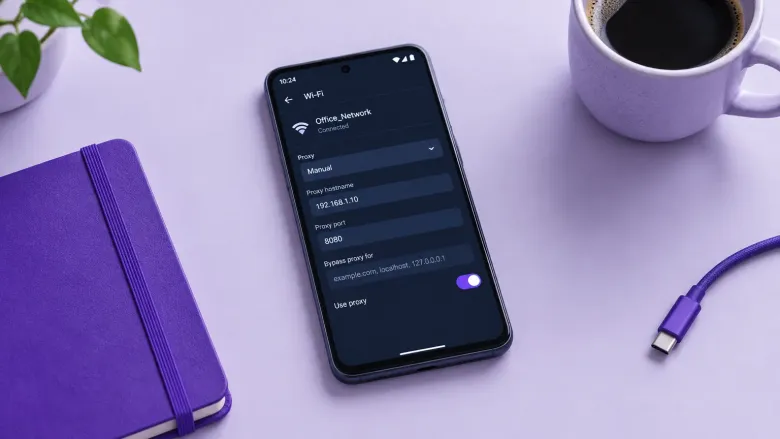
Como configurar proxy no Android: Wi-Fi passo a passo
Como configurar um proxy HTTP no Android pelo Wi-Fi. O que o sistema faz, como checar o IP no checker. Catálogo, não loja.
Como configurar proxy no Android: Wi-Fi passo a passo
Guia do proxy de sistema no Wi-Fi. Não vendemos IPs e não distribuímos chaves grátis. No Android, as configurações de rede em geral aceitam proxy HTTP com login, não SOCKS5. Apps como Telegram ou Instagram podem ignorar esse proxy.
Antes dos passos, tenha host, porta, usuário e senha do provedor. O tipo de pool você pega em proxies móveis ou proxies residenciais, não no primeiro datacenter que aparecer.
01O que o proxy de sistema faz — e o que não faz
O proxy de sistema no Wi-Fi vale para o Chrome e para parte dos apps que leem as configurações de rede. Muitos apps saem direto. SOCKS5 não existe no menu de Wi-Fi. A rede celular (LTE/5G) não se configura nessa tela.
Se você precisa de SOCKS5, isso já é cliente do provedor, perfil VPN ou um app separado. Não misture com MTProto.
| Cenário | HTTP de sistema no Wi-Fi | Precisa de cliente |
|---|---|---|
| Navegador no Wi-Fi de casa | Sim | Não |
| Instagram / TikTok no app | Muitas vezes não | Sim, se o alvo é o app |
| SOCKS5 | Não | Sim |
| Tráfego LTE | Não | Sim |
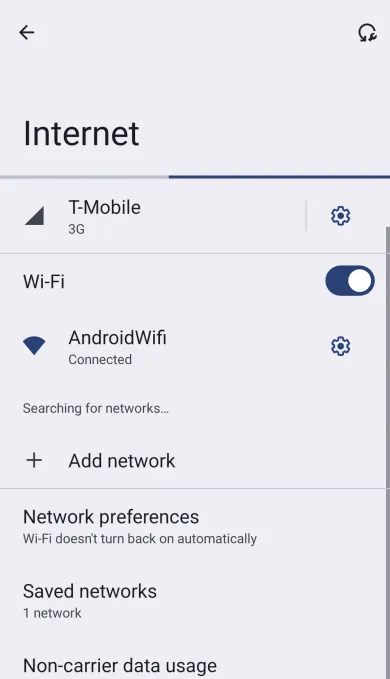
02Passo 1. Abra a rede Wi-Fi
Abra Settings → Network & internet → Internet. Segure a rede Wi-Fi atual ou toque na engrenagem. Você precisa da tela de detalhes da rede, não da lista de todos os pontos. As capturas abaixo são Android 15 (Pixel). A interface nas imagens é AOSP em inglês. No Samsung o caminho em geral é Connections → Wi-Fi.
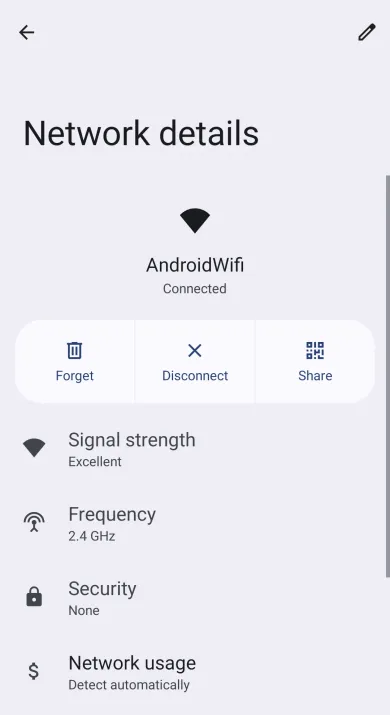
03Passo 2. Lápis e Advanced options
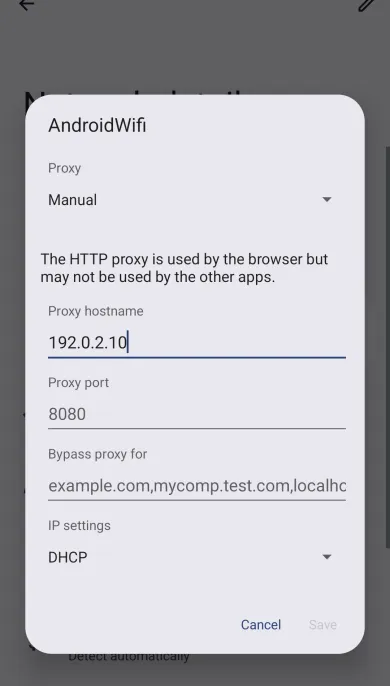
Na tela da rede, toque no lápis (Modify) no canto superior direito. Abra Advanced options. Lá aparece o campo Proxy.
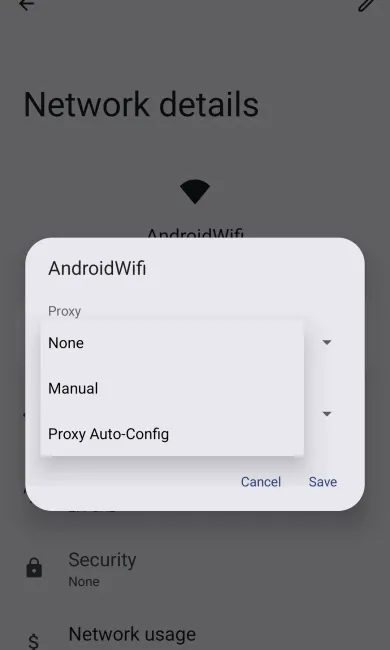
04Passo 3. Manual, não PAC
Proxy: Manual. Não use Proxy Auto-Config enquanto o provedor não tiver enviado uma URL PAC. Hostname e port vêm do cartão do serviço. Se houver login, o Android pede na primeira requisição ou em campos separados, depende da interface.
05Passo 4. Salve e abra o navegador
Toque em Save. Abra o Chrome. Se o login for necessário, aparece um diálogo do sistema. Não trate erro de certificado como “normal”: em proxy HTTP isso é outra conversa, diferente de MITM.
06Passo 5. Confira o IP de saída
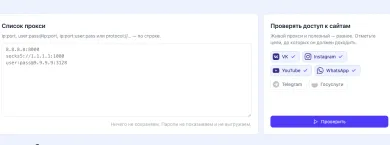
No celular, abra meu IP. País e endereço precisam bater com o que o provedor prometeu. Depois rode o mesmo endpoint no checker no computador, se for chato digitar host:port no telefone.
07Passo 6. Desligue quando terminar
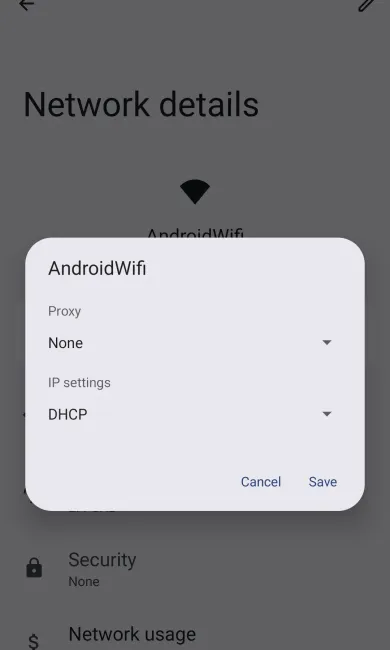
Volte à mesma rede, Proxy: None. Senão todo o tráfego do navegador no Wi-Fi de casa continua indo para um pool alheio. Essa é uma causa comum de “a internet quebrou depois do proxy”.
08Se não funcionar
Sintoma → O que checar
- 01Páginas não abremHost, porta, login, não SOCKS5 no campo HTTP
- 02O IP não mudouO app ignora o proxy de sistema
- 03Só parte dos sitesBypass para endereços locais, DNS
- 04Funciona no Chrome, não no appEsperado. Precisa de cliente
- 05Depois de resetar a rede morreProxy de novo None, esqueceu a senha do Wi-Fi
Não “cura” isso com “outra lista grátis”. Primeiro um endpoint válido do catálogo.
09Qual IP colocar no celular
Para login em rede social, móvel ou residencial IPv4 costuma ser melhor. Datacenter para app é barulhento. Protocolo: HTTP neste guia. SOCKS5 não existe no menu de Wi-Fi; você pega com cliente separado e o filtro no catálogo.

A SOAX vende proxies residenciais e móveis rotativos num pool compartilhado de créditos, com datacenter e ISP nos mesmos planos. O Builder começa em $200/mês + IVA (200 créditos); o tráfego Tier 1 é $3/GB no Builder.

A Froxy oferece proxies residenciais, móveis, residenciais rápidos e de datacenter cobrados por tráfego, com pacotes mensais e um trial pago $1.99 / 3 dias / 100 MB.

A Decodo (antes Smartproxy) vende proxies residenciais e de datacenter. Residencial: $4/GB sem plano mensal, ou pacotes mensais a partir de $3.75/GB para 3 GB. Pagamentos: cartões, PayPal, Alipay, Google/Apple Pay, cripto (com limites).
A Webshare vende proxies de datacenter, residenciais estáticos (ISP) e residenciais rotativos. Faixa grátis: 10 IPs DC compartilhados + 1 GB/mês. DC pago a partir de $2.99/mês por 100 IPs; residencial rotativo a partir de cerca de $3.50/GB. Cartões, Apple Pay, Google Pay.
O catálogo compara, não vende portas.
10O que este guia não cobre
Configurar LTE por APN muda de fabricante para fabricante e muitas vezes não tem login e senha HTTP. iPhone é outra tela, fora deste texto. Roteador, Proxifier e FoxyProxy também ficam de fora.
A busca “proxy para android” infla com uma cauda de resultados de Telegram. Este texto é sobre Wi-Fi de sistema, não sobre MTProto.
11Interfaces e telas diferentes
Pixel e Android puro mantêm o caminho Settings → Network & internet → Internet → engrenagem da rede → lápis → Advanced options → Proxy. Samsung esconde o mesmo em Connections → Wi-Fi. Xiaomi e a interface HyperOS às vezes chamam o campo de “proxy server”. O sentido é um só: host e port HTTP manuais para aquele ponto de acesso, não PAC, enquanto ninguém tiver te dado um PAC.
O nome da rede importa. Você configurou o proxy no ponto de casa; no trabalho a SSID é outra e o campo volta vazio. Isso não é falha do provedor.
Rede de hóspedes de hotel muitas vezes corta porta arbitrária. Se o Chrome não abre depois de salvar, desligue o proxy primeiro e veja se o Wi-Fi vive sem ele.
12Login, PAC e bypass de endereços locais
O Android pode pedir o login na primeira requisição, não no formulário de Wi-Fi. Se o diálogo não aparece e os sites travam, o login não foi. Parte das interfaces já mostra os campos username e password. Não cole login SOCKS5 no campo HTTP.
PAC só entra se o provedor mandou a URL do script. O modo manual é mais fácil de depurar. Não esqueça o bypass de localhost, senão painéis em 127.0.0.1 passam pelo proxy e caem.
DNS no HTTP de sistema muitas vezes resolve no celular, não no proxy. Para geo isso significa que o país do IP e o país do DNS podem divergir. Depois de configurar, olhe meu IP, não só “o site abriu”.
13Apps que ignoram o proxy de Wi-Fi
Instagram, TikTok, Telegram, bancos, parte dos players usam stack próprio. Este guia não conserta isso. Para eles você precisa do cliente do provedor, de um cliente SOCKS ou de um perfil que sobe túnel. Não espere que seis passos de Wi-Fi cubram “proxy para Telegram” no aplicativo.
Chrome e muitas webviews leem o proxy de sistema. Para checar, abra sempre o navegador, não o app.
14Segurança
Você entrega tráfego HTTP a um intermediário. Em Wi-Fi alheio isso é um risco à parte. Não mande banco e e-mail por um datacenter aleatório. Para login em rede social, pegue um pool claro do catálogo, não uma lista de fórum.
Depois do trabalho, volte Proxy para None. Host morto esquecido parece “sumiu a internet”.
15Ligação com o catálogo
O Android de sistema come HTTP IPv4. O tipo de pool você ainda escolhe pela tarefa: móveis ou residenciais para redes sociais. Datacenter pode bastar para navegar no browser. SOCKS5 neste guia não entra; no Wi-Fi só HTTP.
Rode host:port no checker no computador antes de digitar no celular. Porta morta no Android dói mais para depurar.
Se depois de todos os passos o IP mudou no navegador e o app que você quer não mudou, o guia cumpriu. Daí é cliente do app, não mais um PAC. Para redes sociais o tipo de pool continua em móveis e residenciais, não no campo de Wi-Fi.
Cheque a porta antes do telefone. Checker no computador sai mais barato do que uma hora cutucando a interface Samsung. Meu IP no celular, no Chrome, depois de salvar — não no app que ignora o proxy.
Os seis passos acima são uma tela de rede, não configuração de SIM e não MTProto. Se o alvo é Telegram, abra Proxies para Telegram. Se o alvo é só o navegador no Wi-Fi, depois do passo 5 você já chegou.
De novo nas falhas: não abre nada depois de salvar, volte Proxy para None e cheque host, porta e login no computador. O IP não mudou no app: isso não é bug do passo 3, o app passa ao lado. Mudou no Chrome, o guia fez o trabalho. Não cole SOCKS5 no HTTP. Não deixe proxy na rede de hóspedes do hotel sem necessidade.
O Android aceita SOCKS5 nas configurações de Wi-Fi?
Por que o Instagram não passa pelo proxy?
Como checar se o IP mudou?
Preciso de proxy móvel para um celular só?
A internet quebra se eu esquecer de desligar o proxy?
Isso configura a SIM, não só o Wi-Fi?
Artigos relacionados
SOCKS5 vs proxies HTTP: a diferença que importa
Proxies HTTP entendem requisições web. SOCKS5 é um túnel TCP genérico. Escolha o protocolo que o cliente realmente fala e depois verifique.
Proxies residenciais vs. datacenter: qual você realmente precisa
IPs de datacenter são endereços de hosting rápidos. IPs residenciais parecem banda larga doméstica. Use essa divisão para escolher a origem antes de escolher o provedor.
Proxies para YouTube: tipos de saída e serviços
Qual proxy usar no YouTube: móveis e residenciais, cobrança por tráfego, checagem de IP. O comparativo está na página da tarefa.