Как настроить прокси на Android: Wi-Fi по шагам
Как настроить HTTP-прокси на Android через Wi-Fi. Что умеет система, как проверить IP в чекере. Каталог, не магазин.
Как настроить прокси на Android: Wi-Fi по шагам
Гайд для системного прокси Wi-Fi. Мы не продаём IP и не раздаём бесплатные ключи. Android в настройках сети обычно принимает HTTP-прокси с логином, не SOCKS5. Приложения вроде Telegram или Instagram могут этот прокси игнорировать.
Перед шагами держите хост, порт, логин и пароль от провайдера. Тип пула берите в мобильных или резидентских, не «первый попавшийся датацентр».
01Что умеет системный прокси, а что нет
Системный прокси на Wi-Fi работает для браузера Chrome и части приложений, которые читают настройки сети. Много приложений ходит напрямую. SOCKS5 в меню Wi-Fi нет. Мобильная сеть (LTE/5G) этим экраном не настраивается.
Если нужен SOCKS5, это уже клиент провайдера, VPN-профиль или отдельное приложение. Не путайте с MTProto.
| Сценарий | Системный Wi-Fi HTTP | Нужен клиент |
|---|---|---|
| Браузер на домашнем Wi-Fi | Да | Нет |
| Instagram / TikTok в приложении | Часто нет | Да, если цель именно приложение |
| SOCKS5 | Нет | Да |
| Трафик LTE | Нет | Да |
02Шаг 1. Откройте сеть Wi-Fi
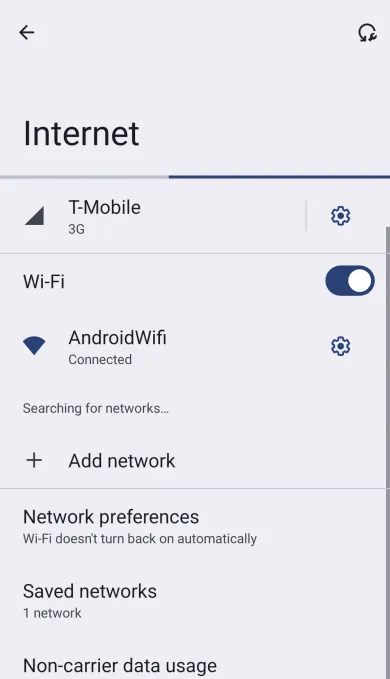
Откройте Настройки → Сеть и интернет → Интернет. Зажмите текущую сеть Wi-Fi или нажмите шестерёнку. Нужен экран «Сведения о сети», не список всех точек. Скрины ниже — Android 15 (Pixel). На Samsung путь обычно Connections → Wi-Fi.
03Шаг 2. Карандаш и расширенные
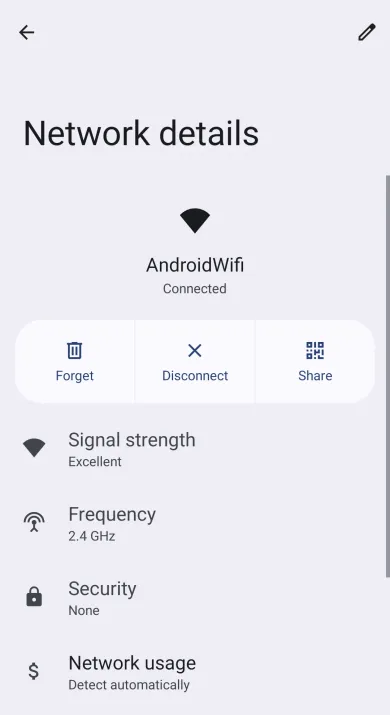
На экране сети нажмите карандаш (Modify / изменить) справа сверху. Раскройте Advanced options. Там появляется поле Proxy.
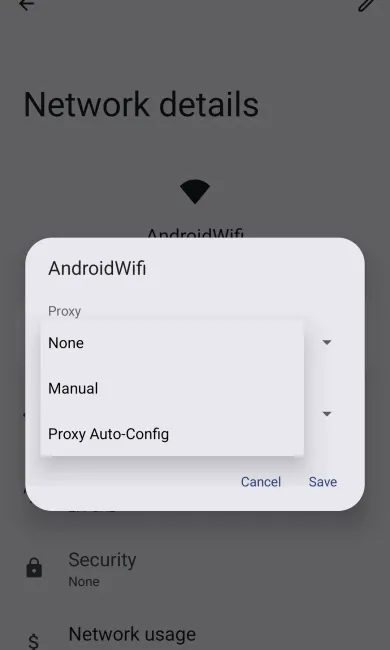
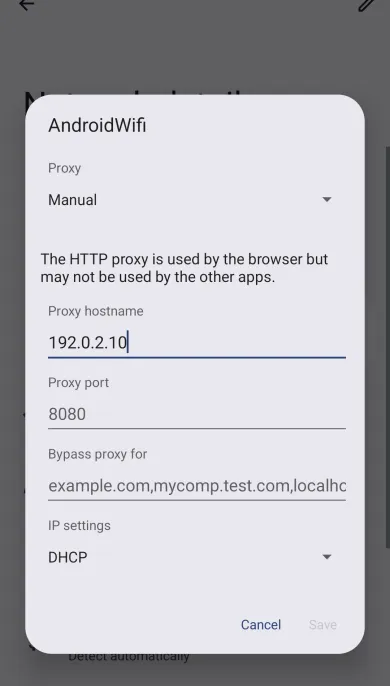
04Шаг 3. Вручную, не PAC
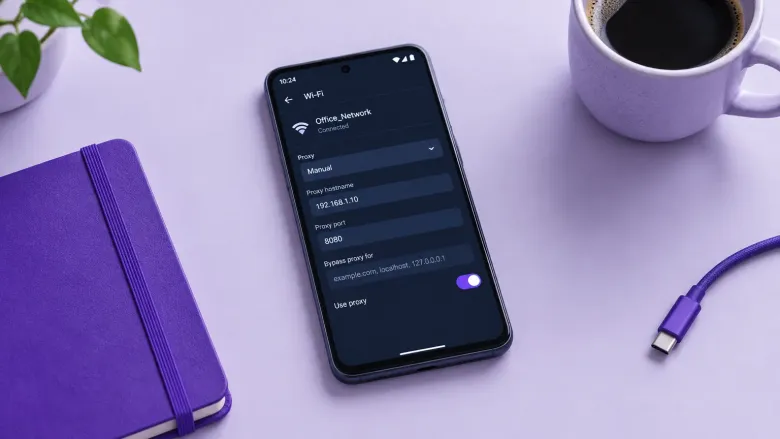
Proxy: Manual. Не Proxy Auto-Config, пока провайдер не выдал PAC-URL. Hostname и port из карточки сервиса. Если есть логин, Android спросит его при первом запросе или отдельными полями, зависит от оболочки.
05Шаг 4. Сохраните и откройте браузер
Нажмите Save. Откройте Chrome. Если логин нужен, появится системный диалог. Не игнорируйте ошибку сертификата как «норму»: для HTTP-прокси это другой разговор, чем MITM.
06Шаг 5. Проверьте исходящий IP
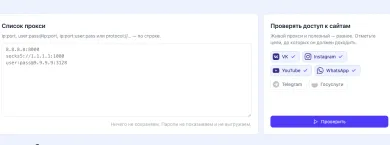
Откройте на телефоне мой IP. Страна и адрес должны совпасть с тем, что обещал провайдер. Затем прогоните тот же endpoint в чекере с компьютера, если телефоном неудобно вводить host:port.
07Шаг 6. Выключите, когда закончили
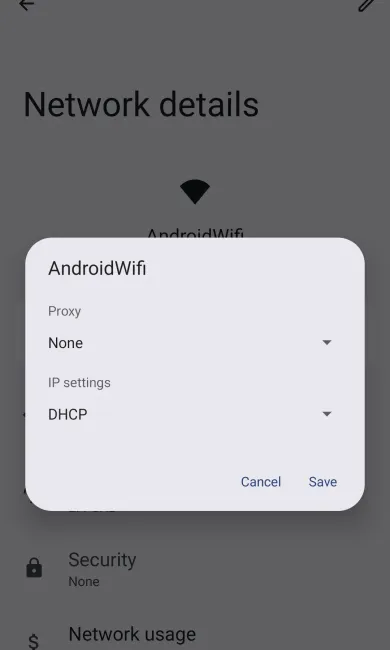
Вернитесь в ту же сеть, Proxy: None. Иначе весь браузерный трафик домашнего Wi-Fi продолжит идти в чужой пул. Это частая причина «интернет сломался после прокси».
08Если не работает
Симптом → Что проверить
- 01Страницы не открываютсяХост, порт, логин, не SOCKS5 в HTTP-поле
- 02IP не сменилсяПриложение игнорирует системный прокси
- 03Только часть сайтовBypass для локальных адресов, DNS
- 04Работает в Chrome, нет в приложенииОжидаемо. Нужен клиент
- 05После сброса сеть мертваяProxy снова «нет», забыли пароль Wi-Fi
Не лечите это «другим бесплатным листом». Сначала валидный endpoint из каталога.
09Какой IP ставить на телефон
Для логина в соцсети лучше мобильный или резидентский IPv4. Датацентр для приложений шумный. Протокол: HTTP для этого гайда. SOCKS5 в меню Wi-Fi нет, его берут отдельным клиентом и фильтром в каталоге.

Топ сервис по прокси. Есть более 180+ стран, детальный таргетинг по стране, городе и интернет провайдеру. Ротация прокси от 90 до 3600 секунд. Есть бесплатный тест на 100Mb
soax.com
netnut.io

Резидентские, мобильные, быстрые резидентские и серверные прокси с оплатой за трафик, месячными пакетами и платным тестом.
froxy.com

Входит в топ лучших прокси сервисов. Есть собственные сервисы для парсинга и удобной работы с прокси. Минимальное кол-во IP - 100шт. Можно распределить в любом соотношение покупку между всеми имеющимся странами. Также есть тариф с оплатой за GB - 0,7$.
decodo.com
Каталог сравнивает, не продаёт порты.
10Чего этот гайд не закрывает
Настройка LTE через APN у каждого вендора своя и часто без логина-пароля HTTP. iPhone это другой экран, см. настройки прокси на iPhone. Роутер, Proxifier, FoxyProxy здесь не разбираем.
Поиск «прокси для андроид» раздут хвостом Telegram. Этот текст про системный Wi-Fi, не про MTProto.
11Оболочки и разные экраны
Pixel и чистый Android держат путь Настройки → Сеть и интернет → Интернет → шестерёнка сети → карандаш → расширенные → прокси. Samsung прячет то же под Подключения → Wi-Fi. Xiaomi и оболочка HyperOS иногда зовут поле «прокси-сервер». Смысл один: ручной HTTP host и port для этой точки доступа, не PAC, пока вам не выдали PAC.
Имя сети имеет значение. Настроили прокси на домашней точке, на работе другая SSID и поле снова пустое. Это не сбой провайдера.
Гостевая сеть отеля часто режет произвольный порт. Если Chrome не открывается после сохранения, сначала выключите прокси и проверьте, жив ли Wi-Fi без него.
12Логин, PAC и обход локальных адресов
Android может спросить логин при первом запросе, а не в форме Wi-Fi. Если диалога нет и сайты висят, логин не ушёл. Часть оболочек даёт поля username и password сразу. Не вставляйте SOCKS5-логин в HTTP-поле.
PAC нужен только если провайдер прислал URL скрипта. Ручной режим проще отлаживать. Bypass для localhost не забудьте, иначе админки на 127.0.0.1 поедут в прокси и отвалятся.
DNS при системном HTTP часто резолвится на телефоне, не на прокси. Для гео это значит, что страна IP и страна DNS могут разойтись. После настройки смотрите мой IP, не только «сайт открылся».
13Приложения, которые игнорируют Wi-Fi-прокси
Instagram, TikTok, Telegram, банки, часть плееров ходят своим стеком. Гайд не чинит это. Для них нужен клиент провайдера, SOCKS-клиент или профиль, который поднимает туннель. Не ждите, что шесть шагов Wi-Fi закроют «прокси для телеграм» в приложении.
Chrome и многие веб-вью читают системный прокси. Для проверки всегда открывайте браузер, не приложение.
14Безопасность
Вы отдаёте HTTP-трафик посреднику. На чужом Wi-Fi это отдельный риск. Не гоняйте банки и почту через случайный датацентр. Для логина в соцсети берите понятный пул из каталога, не лист с форума.
После работы верните Proxy в «нет». Забытый мёртвый хост выглядит как «пропал интернет».
15Связка с каталогом
Системный Android ест HTTP IPv4. Тип пула всё равно выбирайте по задаче: мобильные или резидентские для соцсетей. Датацентр для браузерного серфинга может хватить. SOCKS5 в этом гайде нет, в Wi-Fi только HTTP.
Прогоните host:port в чекере с компьютера до того, как вбивать его в телефон. Мёртвый порт на Android отлаживать больнее.
Если после всех шагов IP в браузере сменился, а нужное приложение нет, гайд выполнен. Дальше клиент приложения, не ещё один PAC. Для соцсетей тип пула всё равно смотрите в мобильных и резидентских, не в поле Wi-Fi.
Проверяйте порт до телефона. Чекер с компьютера дешевле часа тыканья в оболочку Samsung. Мой IP на телефоне в Chrome после сохранения, не в том приложении, которое игнорирует прокси.
Шесть шагов выше это один экран сети, не настройка SIM и не MTProto. Если цель Telegram, откройте Прокси для Telegram. Если цель только браузер на Wi-Fi, после шага 5 вы уже у цели.
Ещё раз по отказам: не открывается ничего после сохранения, верните Proxy в нет и проверьте хост порт логин на компьютере. IP не сменился в приложении, это не баг шага 3, приложение мимо. Сменился в Chrome, гайд сделал своё. Не вбивайте SOCKS5 в HTTP. Не оставляйте прокси на гостевой сети отеля без нужды.