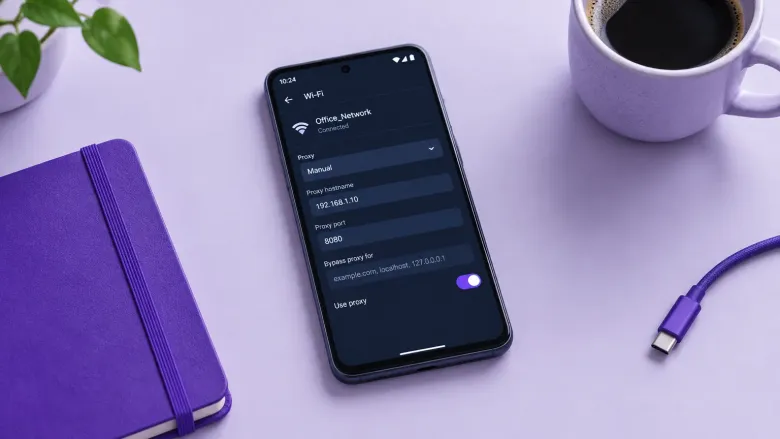
Proxy auf Android einrichten: Wi-Fi Schritt für Schritt
HTTP-Proxy auf Android über Wi-Fi einrichten. Was die Systemeinstellung kann, wie Sie die IP im Checker prüfen. Katalog, kein Shop.
Proxy auf Android einrichten: Wi-Fi Schritt für Schritt
Anleitung für den System-Proxy unter Wi-Fi. Wir verkaufen keine IPs und verteilen keine kostenlosen Schlüssel. Android akzeptiert in den Netzwerkeinstellungen in der Regel einen HTTP-Proxy mit Login, nicht SOCKS5. Apps wie Telegram oder Instagram können diesen Proxy ignorieren.
Halten Sie vor den Schritten Host, Port, Login und Passwort vom Anbieter bereit. Den Pool-Typ nehmen Sie bei Mobile-Proxys oder Residential-Proxys, nicht den erstbesten Datacenter.
01Was der System-Proxy kann — und was nicht
Der System-Proxy auf Wi-Fi gilt für den Chrome-Browser und für Apps, die die Netzwerkeinstellungen lesen. Viele Apps gehen direkt. SOCKS5 gibt es im Wi-Fi-Menü nicht. Das Mobilfunknetz (LTE/5G) lässt sich über diesen Bildschirm nicht einrichten.
Wenn Sie SOCKS5 brauchen, ist das der Client des Anbieters, ein VPN-Profil oder eine eigene App. Verwechseln Sie das nicht mit MTProto.
| Szenario | System-Wi-Fi HTTP | Client nötig |
|---|---|---|
| Browser im Heim-Wi-Fi | Ja | Nein |
| Instagram / TikTok in der App | Oft nein | Ja, wenn das Ziel die App ist |
| SOCKS5 | Nein | Ja |
| LTE-Traffic | Nein | Ja |
02Schritt 1. Wi-Fi-Netz öffnen
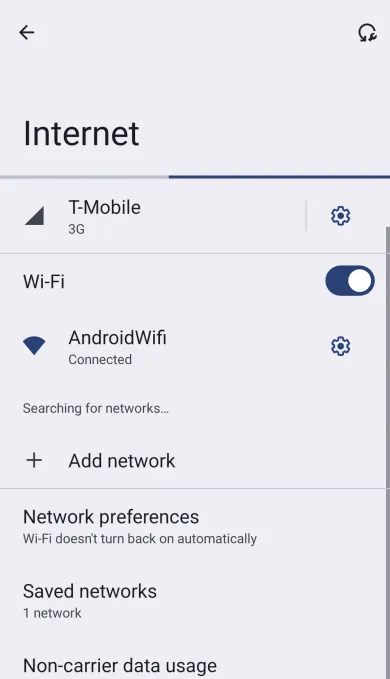
Öffnen Sie Settings → Network & internet → Internet. Halten Sie das aktuelle Wi-Fi gedrückt oder tippen Sie auf das Zahnrad. Sie brauchen den Bildschirm mit den Netzdetails, nicht die Liste aller Hotspots. Die Screenshots unten sind Android 15 (Pixel). Die Oberfläche in den Bildern ist englisches AOSP. Auf Samsung ist der Pfad in der Regel Connections → Wi-Fi.
03Schritt 2. Stift und Advanced options
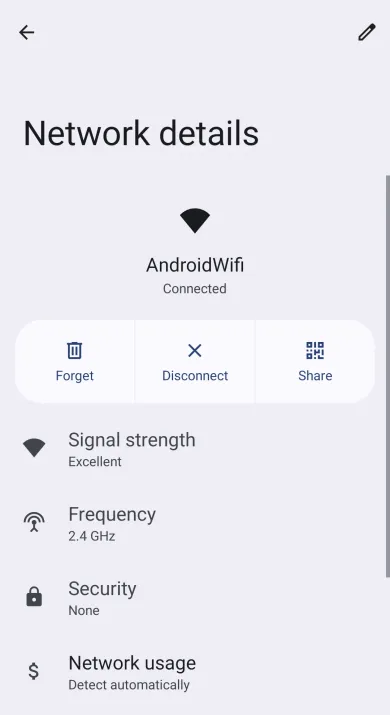
Tippen Sie auf dem Netz-Bildschirm oben rechts auf den Stift (Modify). Klappen Sie Advanced options auf. Dort erscheint das Feld Proxy.
04Schritt 3. Manual, nicht PAC
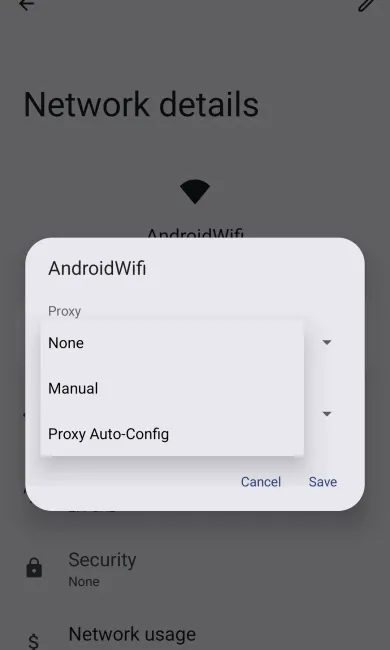
Proxy: Manual. Nicht Proxy Auto-Config, solange der Anbieter keine PAC-URL ausgegeben hat. Hostname und Port stehen auf der Servicekarte. Wenn ein Login nötig ist, fragt Android ihn beim ersten Request oder in eigenen Feldern — das hängt von der Oberfläche ab.
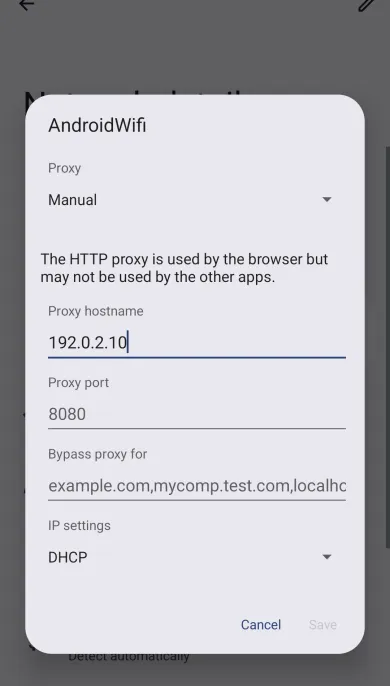
05Schritt 4. Speichern und Browser öffnen
Tippen Sie auf Save. Öffnen Sie Chrome. Wenn ein Login nötig ist, erscheint ein Systemdialog. Behandeln Sie einen Zertifikatsfehler nicht als „normal“: bei einem HTTP-Proxy ist das ein anderes Thema als MITM.
06Schritt 5. Ausgehende IP prüfen
Öffnen Sie auf dem Telefon meine IP. Land und Adresse müssen zu dem passen, was der Anbieter versprochen hat. Danach schicken Sie denselben Endpoint im Proxy-Checker vom Computer, wenn Host:Port auf dem Telefon unbequem einzugeben ist.
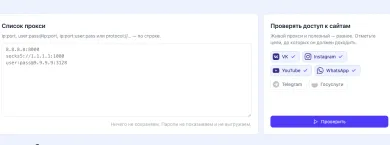
07Schritt 6. Ausschalten, wenn Sie fertig sind
Gehen Sie zurück ins selbe Netz, Proxy: None. Sonst läuft der gesamte Browser-Traffic des Heim-Wi-Fi weiter in einen fremden Pool. Das ist ein häufiger Grund für „Internet kaputt nach dem Proxy“.
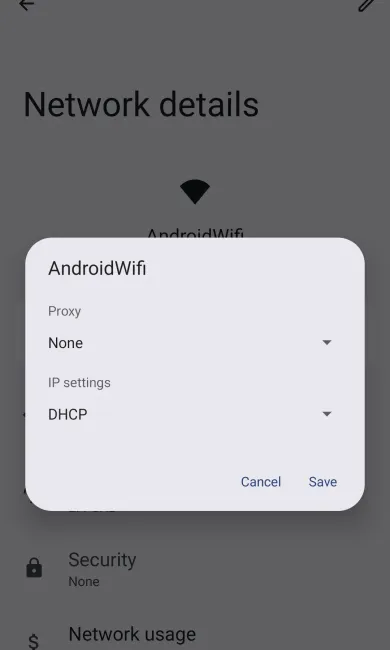
08Wenn es nicht funktioniert
Symptom → Was prüfen
- 01Seiten öffnen nichtHost, Port, Login, kein SOCKS5 im HTTP-Feld
- 02IP hat sich nicht geändertDie App ignoriert den System-Proxy
- 03Nur ein Teil der SitesBypass für lokale Adressen, DNS
- 04Funktioniert in Chrome, nicht in der AppErwartbar. Es braucht einen Client
- 05Nach dem Zurücksetzen ist das Netz totProxy wieder None, Wi-Fi-Passwort vergessen
Beheben Sie das nicht mit „einer anderen kostenlosen Liste“. Zuerst ein gültiger Endpoint aus dem Katalog.
09Welche IP auf das Telefon
Für den Login in sozialen Apps sind Mobile-Proxys oder Residential-Proxys IPv4 die bessere Wahl. Datacenter ist für Apps laut. Protokoll: HTTP für diese Anleitung. SOCKS5 gibt es im Wi-Fi-Menü nicht; den nehmen Sie mit einem eigenen Client und dem Filter im Katalog.

SOAX verkauft rotierende Residential- und Mobile-Proxys über einen gemeinsamen Credit-Pool, mit Datacenter und ISP in denselben Plänen. Der Builder startet bei $200/mo + VAT (200 Credits); Tier-1-Traffic kostet $3/GB im Builder.

Froxy bietet Residential-, Mobile-, Fast-Residential- und Datacenter-Proxys nach Traffic, mit Monatspaketen und einem bezahlten Test $1.99 / 3 Tage / 100 MB.

Decodo (ehemals Smartproxy) verkauft Residential- und Datacenter-Proxys. Residential: $4/GB ohne Monatsplan oder monatliche Pakete ab $3.75/GB für 3 GB. Zahlungen: Karten, PayPal, Alipay, Google/Apple Pay, Krypto (mit Einschränkungen).
Webshare verkauft Datacenter-, statische Residential- (ISP) und rotierende Residential-Proxys. Kostenloses Kontingent: 10 shared DC-IPs + 1 GB/Monat. Bezahltes Datacenter ab $2.99/mo für 100 IPs; rotierendes Residential ab etwa $3.50/GB. Karten, Apple Pay, Google Pay.
Der Katalog vergleicht, er verkauft keine Ports.
10Was diese Anleitung nicht abdeckt
Die LTE-Einrichtung über APN ist bei jedem Hersteller anders und oft ohne HTTP-Login und Passwort. iPhone ist ein anderer Bildschirm und hier nicht das Thema. Router, Proxifier und FoxyProxy behandeln wir ebenfalls nicht.
Die Suche „Proxy für Android“ ist mit Telegram-Treffern aufgebläht. Dieser Text betrifft den System-Wi-Fi-Proxy, nicht MTProto.
11Oberflächen und unterschiedliche Bildschirme
Pixel und reines Android halten den Pfad Settings → Network & internet → Internet → Zahnrad des Netzes → Stift → Advanced options → Proxy. Samsung versteckt dasselbe unter Connections → Wi-Fi. Xiaomi und HyperOS nennen das Feld manchmal „Proxy server“. Der Sinn ist derselbe: manueller HTTP-Host und Port für genau diesen Access Point, kein PAC, solange Ihnen niemand eine PAC-URL gegeben hat.
Der Netzname zählt. Sie haben den Proxy auf dem Heim-Netz gesetzt, bei der Arbeit ist die SSID eine andere und das Feld wieder leer. Das ist kein Fehler des Anbieters.
Ein Hotel-Gastnetz blockiert oft beliebige Ports. Wenn Chrome nach dem Speichern nicht öffnet, schalten Sie den Proxy zuerst aus und prüfen Sie, ob das Wi-Fi ohne ihn lebt.
12Login, PAC und Bypass für lokale Adressen
Android kann den Login beim ersten Request verlangen, nicht im Wi-Fi-Formular. Fehlt der Dialog und die Sites hängen, ist der Login nicht mitgegangen. Manche Oberflächen geben die Felder Username und Password sofort. Setzen Sie keinen SOCKS5-Login ins HTTP-Feld.
PAC brauchen Sie nur, wenn der Anbieter eine Script-URL geschickt hat. Der manuelle Modus ist leichter zu debuggen. Den Bypass für localhost nicht vergessen, sonst fahren Admin-Oberflächen auf 127.0.0.1 durch den Proxy und sterben.
DNS beim System-HTTP wird oft auf dem Telefon aufgelöst, nicht auf dem Proxy. Für Geo heißt das: das Land der IP und das Land des DNS können auseinanderlaufen. Nach der Einrichtung schauen Sie auf meine IP, nicht nur darauf, dass „die Seite aufging“.
13Apps, die den Wi-Fi-Proxy ignorieren
Instagram, TikTok, Telegram, Banken, ein Teil der Player gehen über einen eigenen Stack. Diese Anleitung behebt das nicht. Dafür brauchen Sie den Client des Anbieters, einen SOCKS-Client oder ein Profil, das einen Tunnel aufbaut. Erwarten Sie nicht, dass sechs Wi-Fi-Schritte „Proxy für Telegram“ in der App erledigen.
Chrome und viele WebViews lesen den System-Proxy. Zur Prüfung öffnen Sie immer den Browser, nicht die App.
14Sicherheit
Sie geben HTTP-Traffic an einen Vermittler. In einem fremden Wi-Fi ist das ein eigenes Risiko. Schicken Sie Banken und Mail nicht durch einen zufälligen Datacenter. Für den Login in sozialen Apps nehmen Sie einen nachvollziehbaren Pool aus dem Katalog, keine Forumsliste.
Nach der Arbeit setzen Sie Proxy wieder auf None. Ein vergessener toter Host sieht aus wie „Internet weg“.
15Anbindung an den Katalog
System-Android nimmt HTTP IPv4. Den Pool-Typ wählen Sie trotzdem nach der Aufgabe: Mobile-Proxys oder Residential-Proxys für soziale Apps. Datacenter kann fürs Surfen im Browser reichen. SOCKS5 kommt in dieser Anleitung nicht vor, im Wi-Fi gibt es nur HTTP.
Schicken Sie host:port im Proxy-Checker vom Computer, bevor Sie ihn ins Telefon tippen. Einen toten Port auf Android zu debuggen ist schmerzhafter.
Wenn sich nach allen Schritten die IP im Browser geändert hat, in der gewünschten App aber nicht, ist die Anleitung erfüllt. Weiter geht es mit dem App-Client, nicht mit noch einem PAC. Für soziale Apps schauen Sie den Pool-Typ weiterhin unter Mobile-Proxys und Residential-Proxys nach, nicht im Wi-Fi-Feld.
Prüfen Sie den Port, bevor das Telefon drankommt. Der Checker vom Computer ist billiger als eine Stunde Tippen in der Samsung-Oberfläche. Meine IP auf dem Telefon in Chrome nach dem Speichern, nicht in der App, die den Proxy ignoriert.
Die sechs Schritte oben sind ein Netz-Bildschirm, keine SIM-Einrichtung und kein MTProto. Wenn das Ziel Telegram ist, öffnen Sie Proxys für Telegram. Wenn das Ziel nur der Browser auf Wi-Fi ist, sind Sie nach Schritt 5 schon da.
Noch einmal zu den Ausfällen: öffnet nach dem Speichern nichts, setzen Sie Proxy auf None und prüfen Sie Host, Port und Login am Computer. Die IP hat sich in der App nicht geändert — das ist kein Bug in Schritt 3, die App geht vorbei. Sie hat sich in Chrome geändert, die Anleitung hat ihren Job gemacht. Tippen Sie kein SOCKS5 ins HTTP-Feld. Lassen Sie den Proxy nicht ohne Grund auf einem Hotel-Gastnetz stehen.
Kann Android SOCKS5 in den Wi-Fi-Einstellungen?
Warum geht Instagram nicht durch den Proxy?
Wie prüfe ich, dass sich die IP geändert hat?
Brauche ich einen Mobile-Proxy für ein einzelnes Telefon?
Geht das Internet kaputt, wenn ich den Proxy nicht ausschalte?
Ist das eine Einstellung für die SIM, nicht nur Wi-Fi?
Ähnliche Artikel
SOCKS5 vs HTTP-Proxys: der Unterschied, der zählt
HTTP-Proxys verstehen Web-Anfragen. SOCKS5 ist ein generischer TCP-Tunnel. Wählen Sie das Protokoll, das Ihr Client tatsächlich spricht, und prüfen Sie es.
Residential- vs. Datacenter-Proxys: welchen Ursprung Sie wirklich brauchen
Datacenter-IPs sind schnelle Hosting-Adressen. Residential-IPs wirken wie ein Haushaltsanschluss. Nutzen Sie diese Trennung, um den Ursprung festzulegen, bevor Sie einen Anbieter wählen.
Proxys für YouTube: Exit-Typen und Dienste
Welchen Proxy Sie für YouTube nehmen: Mobile und Residential, Abrechnung nach Traffic, IP-Check. Der Vergleich steht auf der Aufgabenseite.