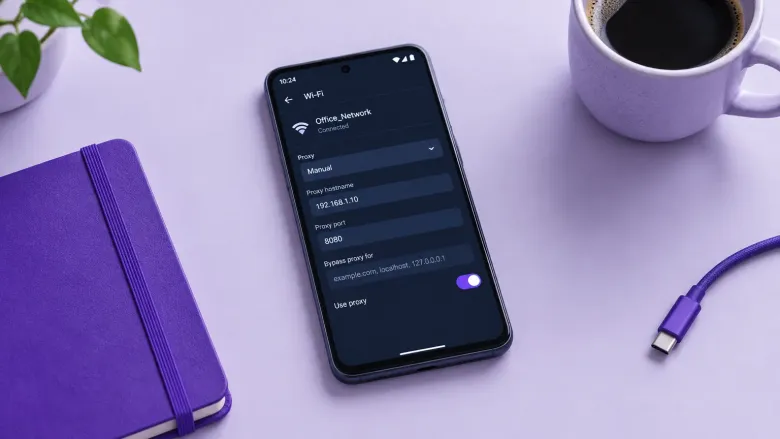
Cómo configurar un proxy en Android: Wi-Fi paso a paso
Cómo configurar un proxy HTTP en Android por Wi-Fi. Qué hace el sistema, cómo comprobar la IP en el checker. Catálogo, no tienda.
Cómo configurar un proxy en Android: Wi-Fi paso a paso
Guía del proxy de sistema en Wi-Fi. No vendemos IPs ni repartimos claves gratis. En Android, los ajustes de red suelen aceptar un proxy HTTP con usuario, no SOCKS5. Apps como Telegram o Instagram pueden ignorar ese proxy.
Antes de los pasos, ten host, puerto, usuario y contraseña del proveedor. El tipo de pool lo tomas en proxies móviles o proxies residenciales, no el primer datacenter que aparezca.
01Qué puede el proxy de sistema — y qué no
El proxy de sistema en Wi-Fi vale para Chrome y para parte de las apps que leen los ajustes de red. Muchas apps salen directo. SOCKS5 no está en el menú de Wi-Fi. La red móvil (LTE/5G) no se configura en esta pantalla.
Si necesitas SOCKS5, eso ya es el cliente del proveedor, un perfil VPN o una app aparte. No lo mezcles con MTProto.
| Escenario | HTTP de sistema en Wi-Fi | Hace falta cliente |
|---|---|---|
| Navegador en el Wi-Fi de casa | Sí | No |
| Instagram / TikTok en la app | A menudo no | Sí, si el objetivo es la app |
| SOCKS5 | No | Sí |
| Tráfico LTE | No | Sí |
02Paso 1. Abre la red Wi-Fi
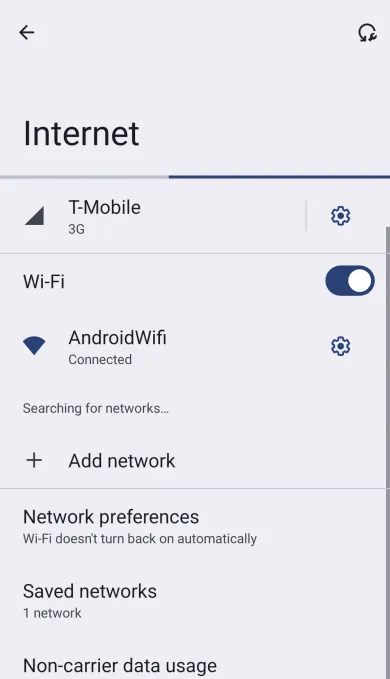
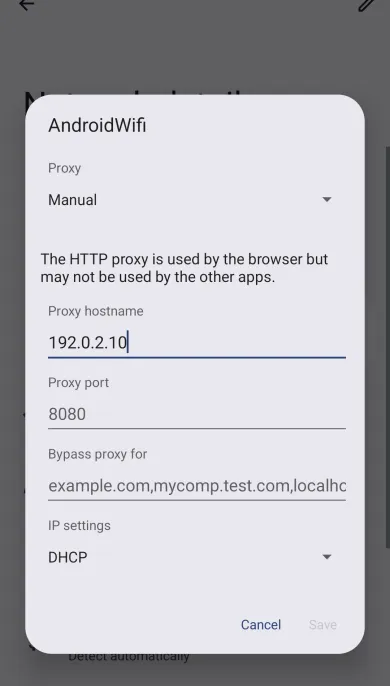
Abre Settings → Network & internet → Internet. Mantén pulsada la red Wi-Fi actual o toca el engranaje. Necesitas la pantalla de detalles de la red, no la lista de todos los puntos. Las capturas de abajo son Android 15 (Pixel). La interfaz de las imágenes es AOSP en inglés. En Samsung el camino suele ser Connections → Wi-Fi.
03Paso 2. Lápiz y Advanced options
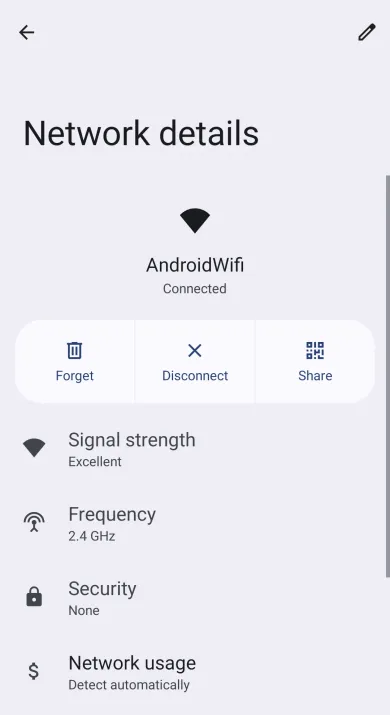
En la pantalla de la red, toca el lápiz (Modify) arriba a la derecha. Despliega Advanced options. Ahí aparece el campo Proxy.
04Paso 3. Manual, no PAC
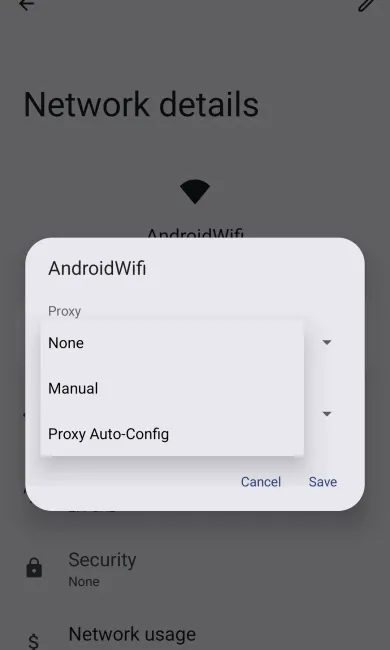
Proxy: Manual. No uses Proxy Auto-Config mientras el proveedor no te haya dado una URL PAC. Hostname y port salen de la ficha del servicio. Si hay usuario, Android lo pide en la primera petición o en campos aparte, según la interfaz.
05Paso 4. Guarda y abre el navegador
Toca Save. Abre Chrome. Si hace falta usuario, sale un diálogo del sistema. No trates un error de certificado como “normal”: en un proxy HTTP eso es otra conversación, distinta de MITM.
06Paso 5. Comprueba la IP de salida
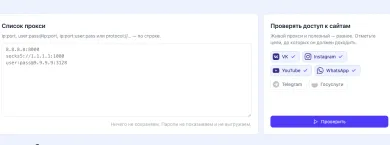
En el teléfono abre mi IP. País y dirección tienen que coincidir con lo que prometió el proveedor. Luego pasa el mismo endpoint por el checker desde el PC, si en el teléfono es incómodo escribir host:port.
07Paso 6. Apágalo cuando termines
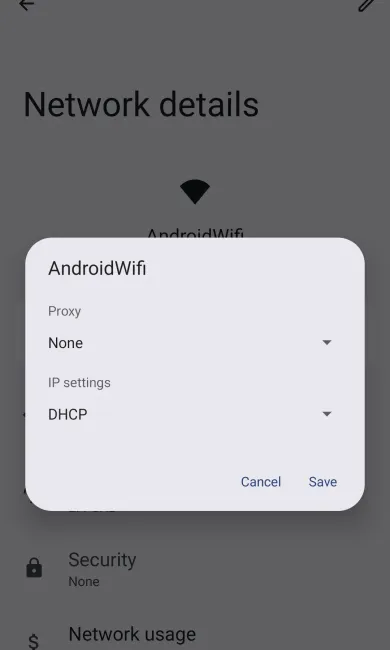
Vuelve a la misma red, Proxy: None. Si no, todo el tráfico del navegador en el Wi-Fi de casa sigue yendo a un pool ajeno. Esa es una causa frecuente de “se rompió internet después del proxy”.
08Si no funciona
Síntoma → Qué revisar
- 01Las páginas no abrenHost, puerto, usuario, no SOCKS5 en el campo HTTP
- 02La IP no cambióLa app ignora el proxy de sistema
- 03Solo parte de los sitiosBypass para direcciones locales, DNS
- 04Va en Chrome, no en la appEsperable. Hace falta un cliente
- 05Tras resetear, la red está muertaProxy otra vez None, olvidaste la contraseña del Wi-Fi
No lo “curas” con “otra lista gratis”. Primero un endpoint válido del catálogo.
09Qué IP poner en el teléfono
Para iniciar sesión en redes sociales, mejor móvil o residencial IPv4. El datacenter para apps es ruidoso. Protocolo: HTTP en esta guía. SOCKS5 no está en el menú de Wi-Fi; lo tomas con un cliente aparte y el filtro del catálogo.

SOAX vende proxies residenciales y móviles rotativos en un pool compartido de créditos, con datacenter e ISP en los mismos planes. Builder empieza en $200/mes + IVA (200 créditos); el tráfico Tier 1 es $3/GB en Builder.

Froxy ofrece proxies residenciales, móviles, residenciales rápidos y de datacenter facturados por tráfico, con paquetes mensuales y una prueba de pago $1.99 / 3 días / 100 MB.

Decodo (antes Smartproxy) vende proxies residenciales y de datacenter. Residencial: $4/GB sin plan mensual, o paquetes mensuales desde $3.75/GB por 3 GB. Pagos: tarjetas, PayPal, Alipay, Google/Apple Pay, cripto (con límites).
Webshare vende proxies de datacenter, residenciales estáticos (ISP) y residenciales rotativos. Nivel gratis: 10 IPs DC compartidas + 1 GB/mes. DC de pago desde $2.99/mes por 100 IPs; residencial rotativo desde unos $3.50/GB. Tarjetas, Apple Pay, Google Pay.
El catálogo compara, no vende puertos.
10Qué no cubre esta guía
La configuración LTE por APN cambia con cada fabricante y a menudo no tiene usuario y contraseña HTTP. iPhone es otra pantalla y aquí no entra. Router, Proxifier y FoxyProxy tampoco los tratamos.
La búsqueda “proxy para android” se infla con una cola de resultados de Telegram. Este texto es el Wi-Fi de sistema, no MTProto.
11Interfaces y pantallas distintas
Pixel y Android puro mantienen el camino Settings → Network & internet → Internet → engranaje de la red → lápiz → Advanced options → Proxy. Samsung esconde lo mismo en Connections → Wi-Fi. Xiaomi y la interfaz HyperOS a veces llaman al campo “proxy server”. El sentido es el mismo: host y port HTTP manuales para ese punto de acceso, no PAC, mientras no te hayan dado un PAC.
El nombre de la red cuenta. Configuraste el proxy en el punto de casa; en el trabajo la SSID es otra y el campo vuelve vacío. Eso no es un fallo del proveedor.
La red de invitados de un hotel a menudo corta un puerto arbitrario. Si Chrome no abre después de guardar, apaga primero el proxy y comprueba si el Wi-Fi vive sin él.
12Usuario, PAC y bypass de direcciones locales
Android puede pedir el usuario en la primera petición, no en el formulario de Wi-Fi. Si no sale el diálogo y los sitios se cuelgan, el usuario no se envió. Algunas interfaces muestran ya los campos username y password. No pegues un login SOCKS5 en el campo HTTP.
PAC solo hace falta si el proveedor mandó la URL del script. El modo manual se depura mejor. No olvides el bypass de localhost; si no, los paneles en 127.0.0.1 pasan por el proxy y caen.
El DNS con HTTP de sistema a menudo se resuelve en el teléfono, no en el proxy. Para geo eso significa que el país de la IP y el país del DNS pueden no coincidir. Después de configurar, mira mi IP, no solo “el sitio abrió”.
13Apps que ignoran el proxy de Wi-Fi
Instagram, TikTok, Telegram, bancos, parte de los reproductores van por su propio stack. Esta guía no lo arregla. Para ellos hace falta el cliente del proveedor, un cliente SOCKS o un perfil que levante un túnel. No esperes que seis pasos de Wi-Fi cubran “proxy para Telegram” en la app.
Chrome y muchas webviews leen el proxy de sistema. Para comprobar, abre siempre el navegador, no la app.
14Seguridad
Entregas tráfico HTTP a un intermediario. En un Wi-Fi ajeno eso es un riesgo aparte. No pases banca y correo por un datacenter al azar. Para iniciar sesión en redes sociales, toma un pool claro del catálogo, no una lista de foro.
Cuando termines, vuelve Proxy a None. Un host muerto olvidado parece “se fue internet”.
15Enlace con el catálogo
El Android de sistema come HTTP IPv4. El tipo de pool lo eliges igual según la tarea: móviles o residenciales para redes sociales. Datacenter puede bastar para navegar en el navegador. SOCKS5 en esta guía no entra; en Wi-Fi solo HTTP.
Pasa host:port por el checker desde el PC antes de teclearlo en el teléfono. Un puerto muerto en Android duele más de depurar.
Si después de todos los pasos la IP cambió en el navegador y en la app que quieres no, la guía está hecha. Sigue el cliente de la app, no otro PAC. Para redes sociales el tipo de pool sigue en móviles y residenciales, no en el campo de Wi-Fi.
Comprueba el puerto antes del teléfono. El checker en el PC sale más barato que una hora tocando la interfaz Samsung. Mi IP en el teléfono, en Chrome, después de guardar — no en la app que ignora el proxy.
Los seis pasos de arriba son una pantalla de red, no un ajuste de SIM ni MTProto. Si el objetivo es Telegram, abre Proxies para Telegram. Si el objetivo es solo el navegador en Wi-Fi, después del paso 5 ya llegaste.
Otra vez los fallos: no abre nada después de guardar, vuelve Proxy a None y revisa host, puerto y usuario en el PC. La IP no cambió en la app: no es un bug del paso 3, la app se salta el proxy. Cambió en Chrome, la guía hizo lo suyo. No pegues SOCKS5 en HTTP. No dejes el proxy en la red de invitados del hotel sin necesidad.
¿Android admite SOCKS5 en los ajustes de Wi-Fi?
¿Por qué Instagram no pasa por el proxy?
¿Cómo compruebo que cambió la IP?
¿Necesito un proxy móvil para un solo teléfono?
¿Se rompe internet si olvido apagar el proxy?
¿Esto configura la SIM, no solo el Wi-Fi?
Artículos relacionados
SOCKS5 vs proxies HTTP: la diferencia que importa
Los proxies HTTP entienden las peticiones web. SOCKS5 es un túnel TCP genérico. Elige el protocolo que tu cliente realmente habla y luego compruébalo.
Proxies residenciales vs. datacenter: cuál necesitas de verdad
Las IPs de datacenter son direcciones de hosting rápidas. Las IPs residenciales parecen banda ancha de casa. Usa esta distinción para elegir el origen antes de elegir un proveedor.
Proxies para YouTube: tipos de salida y servicios
Qué proxy usar en YouTube: móviles y residenciales, facturación por tráfico, comprobación de IP. El comparativo está en la página de la tarea.