Proxy in Firefox einrichten und prüfen: HTTP, SOCKS5 und DNS
Proxy in Firefox einstellen: manuelle HTTP- und SOCKS5-Konfiguration, Anmeldung, DNS über den Proxy, Prüfung der Ausgangs-IP und sauberes Abschalten.
Diese Anleitung richtet sich an alle, die in Firefox einen gekauften oder firmeneigenen Proxy eintragen wollen, ohne gleich das ganze System umzustellen. Sie zeigt die manuelle Konfiguration für HTTP und SOCKS5, erklärt, wo Firefox nach Zugangsdaten fragt, und wie Sie prüfen, ob die Seiten wirklich über den Proxy laufen. Kostenlose Proxy-Listen gibt es hier nicht, und wir verkaufen selbst keine IP-Adressen.
01Was Sie vor dem Einrichten brauchen
Vom Anbieter bekommen Sie mindestens vier Angaben. Legen Sie sie bereit, bevor Sie die Einstellungen öffnen, denn das Fenster prüft beim Speichern nicht, ob der Proxy erreichbar ist.
| Angabe | Wofür | Typischer Fehler |
|---|---|---|
| Host (IP-Adresse oder Domain) | Feld „HTTP-Proxy“ oder „SOCKS-Host“ | http:// vor den Host geschrieben |
| Port | Feld „Port“ direkt daneben | HTTP-Port im SOCKS-Feld eingetragen |
| Protokoll (HTTP oder SOCKS5) | Entscheidet, welches Feld Sie ausfüllen | SOCKS-Zugang als HTTP eingetragen |
| Anmeldung: Benutzername/Passwort oder IP-Freigabe | Zugriff auf den Proxy | Eigene IP nicht im Kundenbereich freigegeben |
Viele Anbieter vergeben für HTTP und SOCKS5 unterschiedliche Ports auf demselben Host. Welches Protokoll passt, erklärt der Vergleich SOCKS5 vs. HTTP-Proxys. Für den Browser genügt oft HTTP; SOCKS5 ist interessant, wenn Sie DNS-Anfragen ebenfalls über den Proxy schicken wollen.
02Proxy in Firefox manuell einstellen (HTTP und SOCKS5)
Firefox kann seinen Proxy unabhängig vom Betriebssystem verwalten: Sie schicken nur Firefox über den Proxy, während andere Programme ihre eigenen Einstellungen behalten. Die folgenden Schritte und Bildschirmfotos stammen aus Firefox 157 für macOS mit deutscher Oberfläche. Die Werte 127.0.0.1 und die Ports in den Bildern sind lokale Platzhalter; tragen Sie dort die Daten Ihres Anbieters ein. In anderen Versionen können Beschriftungen und Wege abweichen.
-
Einstellungen öffnen. Klicken Sie oben rechts auf das Menü (drei Striche) und wählen Sie „Einstellungen“. Alternativ geben Sie
about:preferencesin die Adresszeile ein.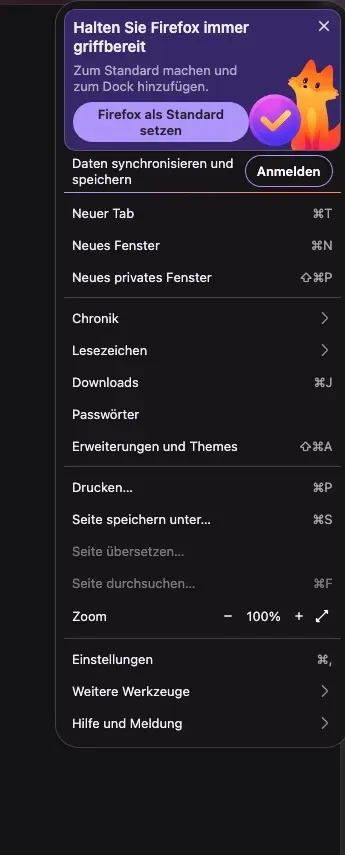
-
Nach „proxy“ suchen. Tippen Sie oben in das Suchfeld der Einstellungen
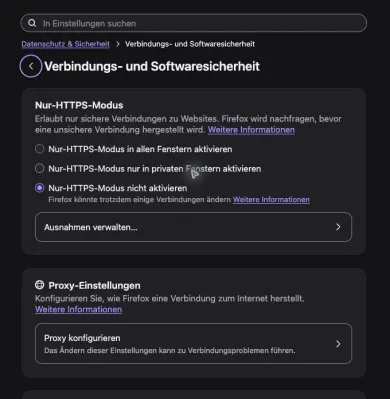
proxy. Firefox zeigt den Treffer unter „Datenschutz & Sicherheit“ im Block „Verbindungs- und Softwaresicherheit“. Klicken Sie dort auf „Erweiterte Einstellungen“. Der früher übliche Weg über „Allgemein“ ganz unten war in dieser Version nicht mehr vorhanden.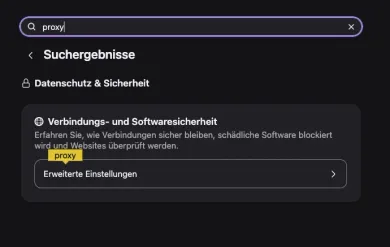
-
„Proxy konfigurieren“ öffnen. Auf der Seite „Verbindungs- und Softwaresicherheit“ finden Sie den Abschnitt „Proxy-Einstellungen“. Ein Klick auf „Proxy konfigurieren“ öffnet das Fenster „Verbindungs-Einstellungen“.
-
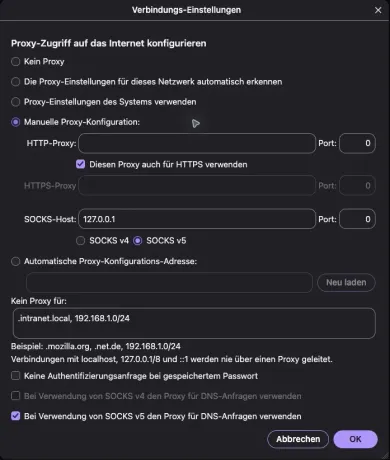
Manuelle Konfiguration wählen. Markieren Sie „Manuelle Proxy-Konfiguration:“.
-
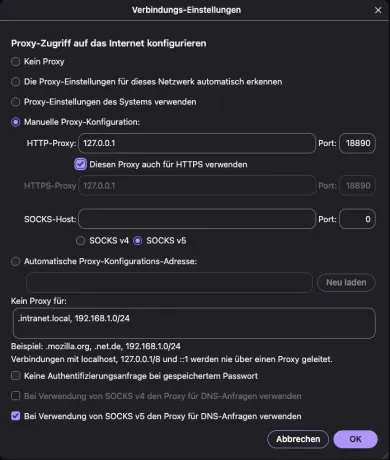
HTTP-Proxy eintragen. Für einen HTTP-Zugang schreiben Sie den Host in „HTTP-Proxy:“ und die Portnummer in „Port:“. Setzen Sie den Haken bei „Diesen Proxy auch für HTTPS verwenden“, sonst gilt der Eintrag nicht für verschlüsselte Seiten – also für fast das gesamte Web.
-
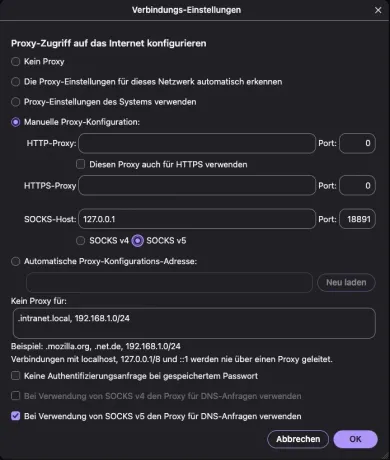
Oder SOCKS5 eintragen. Für einen SOCKS-Zugang lassen Sie die HTTP-Felder leer, tragen Host und Port unter „SOCKS-Host:“ ein und wählen „SOCKS v5“. Setzen Sie zusätzlich den Haken bei „Bei Verwendung von SOCKS v5 den Proxy für DNS-Anfragen verwenden“ (mehr dazu weiter unten).
-
Ausnahmen festlegen. Im Feld „Kein Proxy für:“ stehen Adressen, die direkt erreicht werden sollen, getrennt durch Kommas, etwa
.example.org, 192.168.1.0/24. Laut Hinweis im Fenster leitet Firefox Verbindungen zulocalhost,127.0.0.1/8und::1nie über einen Proxy.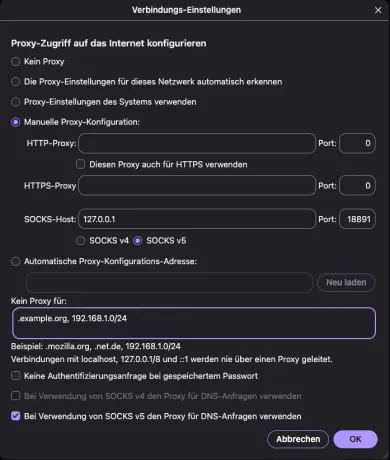
-
Speichern. Prüfen Sie die Einträge ein letztes Mal und klicken Sie auf „OK“. Das Fenster schließt sich und die Einstellung ist übernommen; laden Sie offene Tabs anschließend neu.
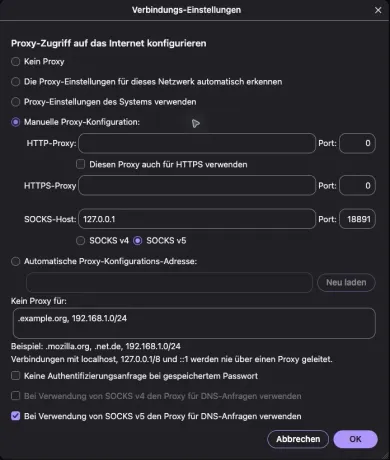
Die übrigen Optionen im Fenster, etwa die automatische Erkennung oder eine PAC-Adresse, sind vor allem für Firmennetze gedacht.
03Anmeldung: Benutzername, Passwort oder IP-Freigabe
Im Fenster „Verbindungs-Einstellungen“ gibt es keine Felder für Benutzername und Passwort, wie die Bildschirmfotos oben zeigen. Wie die Anmeldung läuft, hängt vom Protokoll und vom Anbieter ab.
HTTP-Proxy mit Passwort. Verlangt der Proxy eine Anmeldung, öffnet Firefox beim Seitenaufruf ein Dialogfenster. Dort geben Sie Benutzername und Passwort aus dem Kundenbereich ein. Speichern Sie das Passwort im Firefox-Passwortmanager, können Sie zusätzlich den Haken „Keine Authentifizierungsanfrage bei gespeichertem Passwort“ setzen. Laut Firefox meldet sich der Browser dann selbst an und fragt nur nach, wenn die gespeicherten Daten abgelehnt werden.
SOCKS5 mit Passwort. Das Fenster bietet für SOCKS keinen Platz für Zugangsdaten. Zwei Wege kommen in Frage, beide mit Bedingung. Erstens: Bietet Ihr Anbieter ausdrücklich eine IP-Freigabe (IP-Whitelist) an, tragen Sie dort Ihre eigene IP ein und nutzen den Zugang ohne Passwort. Zweitens: Eine Proxy-Erweiterung kommt nur in Frage, wenn deren Beschreibung SOCKS5 mit Benutzername und Passwort ausdrücklich nennt. Trifft beides nicht zu, nehmen Sie den HTTP-Zugang des Anbieters, sofern er einen hat. Ihre aktuelle öffentliche IP für die Freigabe sehen Sie unter Meine IP.
IP-Freigabe bei wechselnder Heim-IP. Viele Internetanschlüsse bekommen regelmäßig eine neue IP. Nach einem Wechsel lehnt der Proxy die Verbindung ab, obwohl in Firefox alles stimmt.
Erweiterung oder eingebaute Einstellungen?
Proxy-Add-ons für Firefox (häufig gesucht als „proxy firefox addon“ oder „plugin“) sind sinnvoll, wenn Sie mehrere Proxys nutzen oder je nach Website umschalten wollen. Für einen einzelnen festen Proxy reichen die eingebauten Einstellungen. Wichtig: Übernimmt eine Erweiterung die Proxy-Steuerung, zeigt Firefox im Fenster „Verbindungs-Einstellungen“ einen entsprechenden Hinweis mit der Schaltfläche „Erweiterung deaktivieren“, und Ihre manuellen Werte gelten nicht mehr.
04DNS über den Proxy und DNS über HTTPS
Damit eine Website aufgerufen werden kann, muss ihr Name zuerst in eine IP-Adresse aufgelöst werden. Bei einem HTTP-Proxy erledigt das in der Regel der Proxy selbst, weil Firefox ihm den Hostnamen übergibt. Bei SOCKS hängt es von einer Einstellung ab: Ohne den Haken „Bei Verwendung von SOCKS v5 den Proxy für DNS-Anfragen verwenden“ löst Firefox den Namen selbst auf und schickt nur die fertige IP-Adresse an den Proxy. Die Auflösung läuft dann über Ihren eigenen Anschluss statt über den Proxy. Ob Ihr Internetanbieter die Domains im Klartext sieht, hängt davon ab, ob DNS über HTTPS aktiv ist.
Mit gesetztem Haken übergibt Firefox den Domainnamen an den SOCKS5-Proxy, und die Auflösung findet auf dessen Seite statt. Für SOCKS v4 gibt es einen eigenen, gleichartigen Haken.
Die zweite Stellschraube ist „DNS über HTTPS“ (DoH); Sie finden sie über das Suchfeld der Einstellungen mit dem Begriff „DNS“. Je nach Version stehen dort Stufen wie „Standardschutz“, „Erhöhter Schutz“, „Maximaler Schutz“ und „Aus“. Ist DoH aktiv, schickt Firefox Namensanfragen verschlüsselt an einen DoH-Anbieter statt an den Resolver Ihres Routers. Dann sieht der Anbieter Ihres Anschlusses die Anfragen nicht im Klartext, der DoH-Anbieter aber schon. Ein DNS-Test, der einen anderen Resolver als erwartet anzeigt, ist deshalb für sich allein noch kein Beweis für ein Leck: Er zeigt nur, welcher Server die Testanfrage aufgelöst hat. Prüfen Sie in diesem Fall beide Einstellungen nacheinander, statt nur eine zu ändern.
05Ausgangs-IP prüfen: arbeitet Firefox wirklich über den Proxy?
Ein Haken in den Einstellungen beweist noch nichts. Öffnen Sie nach jeder Änderung in Firefox die Seite Meine IP und vergleichen Sie die angezeigte Adresse mit dem, was Ihr Anbieter als Ausgangs-IP oder Adressbereich nennt. Bei rotierenden Tarifen nennt der Anbieter oft keine feste Adresse, sondern ein Land oder einen Pool; dann vergleichen Sie Land und Netzbetreiber mit der Tarifbeschreibung. Beachten Sie dabei, dass Geo-Datenbanken eine IP unterschiedlich verorten können.
Eine IP, die sich von Ihrer gewohnten Adresse unterscheidet, ist für sich allein noch kein Beweis, dass Firefox über genau Ihren Proxy läuft. Auch ein aktives VPN, ein Systemproxy oder eine Erweiterung kann die Adresse ändern. Aufschlussreich ist der Gegencheck: Öffnen Sie dieselbe Seite in einem anderen Browser ohne Proxy. Zeigt Firefox die erwartete Ausgangs-IP des Anbieters und der andere Browser Ihre normale Adresse, ist die Trennung plausibel. Zeigt Firefox dagegen weiter Ihre eigene Adresse, greift der Proxy nicht.
Bleibt unklar, ob das Problem in Firefox oder beim Proxy liegt, prüfen Sie den Zugang unabhängig vom Browser mit dem Proxy-Checker: Er zeigt, ob der Endpunkt erreichbar ist und welche Ergebnisse er liefert. Muss die Adresse für ein Projekt sauber sein, hilft zusätzlich die IP-Blacklist-Prüfung. Ob eine IP gelistet ist, hängt von ihrer Vorgeschichte ab, nicht nur vom IP-Typ.
Typische Fehler und ihre Ursache
| Symptom | Wahrscheinliche Ursache | Lösung |
|---|---|---|
| Fehlerseite: Proxyserver verweigert die Verbindung | Falscher Port, Proxy offline oder eigene IP nicht freigegeben | Port und Freigabe prüfen, Zugang im Proxy-Checker testen |
| Meine IP zeigt weiter die eigene Adresse | HTTPS-Haken fehlt oder eine Erweiterung steuert den Proxy | „Diesen Proxy auch für HTTPS verwenden“ setzen, Erweiterungshinweis prüfen |
| Anmeldefenster erscheint immer wieder | Falsche Zugangsdaten oder Passwort beim Anbieter geändert | Gespeicherte Anmeldung im Passwortmanager löschen und neu eingeben |
| Seiten laden nicht, nur bei SOCKS | Falsches Protokoll gewählt (v4 statt v5) oder HTTP-Port im SOCKS-Feld | „SOCKS v5“ wählen, SOCKS-Port beim Anbieter nachsehen |
| IP stimmt, DNS-Test zeigt unerwarteten Resolver | DNS wird lokal oder per DoH aufgelöst (nicht zwingend ein Leck) | Haken für DNS über SOCKS v5 und DNS über HTTPS prüfen |
| Lokale Geräte (Router, NAS) nicht erreichbar | Interne Adressen laufen über den Proxy | Netz unter „Kein Proxy für:“ eintragen |
06Welcher Proxy-Typ für den Browser passt
Für Firefox selbst ist der Typ der IP egal. Wie eine Website reagiert, hängt vom konkreten Endpunkt, von der Zielseite, vom Tarif und vor allem vom Ruf der einzelnen IP ab, nicht allein von ihrer Herkunft.
| IP-Typ | Herkunft der Adresse | Worauf Sie im Tarif achten |
|---|---|---|
| Rechenzentrum | Server-Netze von Hostern | Feste oder wechselnde IP, Abrechnung pro IP oder Volumen |
| Residential | Anschlüsse von Privathaushalten | Rotation, Länderauswahl, Abrechnung oft nach Datenvolumen |
| Mobil | Mobilfunknetze | Wechselintervall der IP, Netzbetreiber, Preis pro GB oder Port |
Im Katalog filtern Sie Anbieter nach Protokoll: Wählen Sie den Filter SOCKS5, wenn Sie DNS über den Proxy auflösen wollen, oder HTTP, wenn Ihnen die eingebaute Passwortabfrage von Firefox wichtiger ist. Fragen Sie beim Anbieter nach, ob SOCKS5 und eine IP-Freigabe in Ihrem Tarif enthalten sind. Eine Auswahl aus unserem Katalog:

SOAX verkauft rotierende Residential- und Mobile-Proxys über einen gemeinsamen Credit-Pool, mit Datacenter und ISP in denselben Plänen. Der Builder startet bei $200/mo + VAT (200 Credits); Tier-1-Traffic kostet $3/GB im Builder.

Bright Data ist ein großes Proxy-Netz für Datenerhebung: Residential-, Mobile-, ISP- und Datacenter-IPs in rund 195 Ländern. Residential-Traffic lässt sich ohne Abo nach Verbrauch bezahlen, Datacenter- und ISP-Adressen gibt es in Paketen ab 10 IPs. Für Residential und Mobile ist eine Identitätsprüfung nötig.

Oxylabs verkauft Residential-, Datacenter- und Mobile-Proxys. Residential Self-Serve startet bei $6/GB für 5 GB/Monat. Käuferzahlungen: Karten, Überweisung, AliPay, PayPal.

Decodo (ehemals Smartproxy) verkauft Residential- und Datacenter-Proxys. Residential: $4/GB ohne Monatsplan oder monatliche Pakete ab $3.75/GB für 3 GB. Zahlungen: Karten, PayPal, Alipay, Google/Apple Pay, Krypto (mit Einschränkungen).
07Proxy in Firefox ausschalten und Unterschied zum Systemproxy
Zum Abschalten öffnen Sie wie oben beschrieben wieder „Proxy konfigurieren“, wählen „Kein Proxy“ und bestätigen mit „OK“. Die Felder für Host und Port werden dann ausgegraut. Prüfen Sie anschließend auf Meine IP, dass wieder Ihre gewohnte Adresse erscheint.
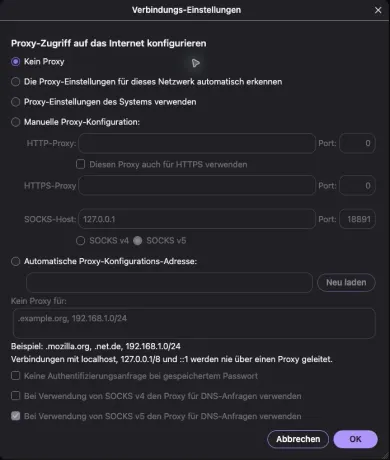
„Kein Proxy“ und „Proxy-Einstellungen des Systems verwenden“ sind nicht dasselbe. Mit der Systemoption übernimmt Firefox die Proxy-Einstellungen, die im Betriebssystem für das ganze Gerät hinterlegt sind. Ist dort ein Proxy aktiv, läuft Firefox darüber, auch wenn Sie in Firefox selbst nichts eingetragen haben. Wer möchte, dass Firefox ohne Proxy verbindet, wählt ausdrücklich „Kein Proxy“.
Umgekehrt gilt: Ein in Firefox manuell eingetragener Proxy ist eine Einstellung von Firefox, nicht des Systems. Andere Programme nutzen ihre eigenen Proxy-Einstellungen. In verwalteten Firmenumgebungen kann die IT die Proxy-Einstellungen per Richtlinie vorgeben und sperren; dann lassen sich die Optionen nicht ändern.
Wo finde ich die Proxy-Einstellungen in Firefox?
Kann ich in Firefox einen SOCKS5-Proxy mit Benutzername und Passwort nutzen?
Warum zeigt Firefox trotz Proxy meine echte IP an?
Gilt der Firefox-Proxy auch für andere Programme?
Sollte ich DNS über den SOCKS5-Proxy leiten?
Wie schalte ich den Proxy in Firefox wieder aus?
Weiterführende Dokumentation: Verbindungs-Einstellungen in Firefox (Mozilla-Hilfe) und die Beschreibung der Proxy-Richtlinie für Firefox für verwaltete Installationen.
Ähnliche Artikel
Proxy am Router: eine unterstützte Verbindung wählen
Prüfen Sie Firmware, Authentifizierung und Client-Unterstützung, bevor Sie einen Proxy am Router einrichten.
4 minProxy auf dem iPhone einrichten, testen und wieder ausschalten
So stellen Sie einen HTTP-Proxy im iPhone-WLAN ein, prüfen die IP und schalten ihn wieder aus. Mit Grenzen bei Mobilfunk, Apps und SOCKS5.
Proxy unter Windows 11 einrichten, prüfen und deaktivieren
Proxy-Einstellungen in Windows 11 Schritt für Schritt: manuell, per PAC-Skript oder automatisch. Mit Test im Browser und in Apps und sauberer Deaktivierung.