Proxy auf dem iPhone einrichten, testen und wieder ausschalten
So stellen Sie einen HTTP-Proxy im iPhone-WLAN ein, prüfen die IP und schalten ihn wieder aus. Mit Grenzen bei Mobilfunk, Apps und SOCKS5.
Diese Anleitung ist für alle, die auf dem iPhone oder iPad einen Proxy eintragen wollen, den sie bereits bei einem Anbieter gebucht haben. Sie erfahren, wo die Einstellung in iOS liegt, was sie abdeckt und was nicht, und wie Sie das Ergebnis prüfen. Kostenlose Proxy-Zugänge gibt es hier nicht, und Top Proxy verkauft selbst keine IP-Adressen: Wir vergleichen Anbieter.
01Was der iPhone-Proxy tatsächlich abdeckt
Bevor Sie Zahlen eintippen, lohnt ein Blick auf den Geltungsbereich. Der Proxy, den iOS in den Einstellungen anbietet, hängt an einem einzelnen WLAN-Netz. Apple beschreibt im iPhone-Benutzerhandbuch, dass Sie für ein verbundenes WLAN unter anderem DNS und HTTP-Proxy getrennt festlegen. Daraus folgen drei praktische Punkte:
- Ein Proxy für das Heim-WLAN gilt nicht automatisch im Büro-WLAN, im Hotel oder im Café. Jedes Netz hat seine eigene Proxy-Einstellung.
- Sobald das iPhone über mobile Daten surft, greift der WLAN-Proxy nicht.
- Das Feld heißt HTTP-Proxy. Es ist kein Schalter, der jede App und jedes Protokoll durch den Proxy zwingt.
Safari und viele Apps, die die Netzwerkfunktionen von iOS nutzen, halten sich an diese Einstellung. Ob eine bestimmte App es tut, hängt von ihrer Netzwerktechnik ab. Manche Apps bauen eigene Verbindungen auf oder nutzen Protokolle, die ein HTTP-Proxy nicht vermittelt. Prüfen Sie deshalb in der App, die Sie wirklich brauchen, und nicht nur in Safari.
| Weg | Wo eingestellt | Gilt für | Typische Grenze |
|---|---|---|---|
| WLAN-Proxy „Manuell“ | Einstellungen → WLAN → ⓘ beim Netz | Dieses eine WLAN | Kein Mobilfunk, nicht jede App |
| WLAN-Proxy „Automatisch“ (PAC) | Gleiche Stelle, PAC-URL statt Server | Dieses eine WLAN, Regeln aus der PAC-Datei | PAC-Datei muss erreichbar sein |
| Proxy in einer App | Einstellungen der jeweiligen App | Nur diese App | Nur wenn die App es anbietet |
| VPN- oder Proxy-App mit iOS-VPN-Profil | App des Anbieters | Je nach App und Profil | Eigene Konfiguration, kein reiner Proxy-Eintrag |
| Globaler HTTP-Proxy per Geräteverwaltung | MDM des Unternehmens oder der Schule | HTTP-Verkehr verwalteter Geräte | Nicht für private Geräte gedacht |
02Proxy im WLAN manuell einstellen
Halten Sie vom Anbieter vier Angaben bereit: Server (Hostname oder IP-Adresse), Port, Benutzername und Passwort. Wenn Ihr Anbieter statt Passwort eine Freigabe per IP-Adresse (IP-Whitelist) nutzt, brauchen Sie nur Server und Port, müssen aber die öffentliche IP des WLANs beim Anbieter freischalten.
- Verbinden Sie das iPhone mit dem WLAN, für das der Proxy gelten soll.
- Öffnen Sie Einstellungen → WLAN und tippen Sie neben dem Netzwerknamen auf das Info-Symbol (ⓘ).
- Scrollen Sie nach unten zum Bereich HTTP-Proxy und tippen Sie auf Proxy konfigurieren.
- Wählen Sie Manuell.
- Tragen Sie bei Server den Hostnamen oder die IP-Adresse ein, bei Port die Portnummer des HTTP-Zugangs. Kein
http://davor und keinen Doppelpunkt mit Port im Serverfeld. - Wenn der Anbieter Benutzername und Passwort vergibt, aktivieren Sie Authentifizierung und tragen beides ein. Übernehmen Sie das Passwort so, wie der Anbieter es anzeigt, ohne es selbst zu kodieren.
- Tippen Sie oben rechts auf Sichern.
Die genauen Bezeichnungen und die Position der Felder können sich je nach iOS-Version unterscheiden. Orientieren Sie sich am Ablauf: WLAN-Netz öffnen, den Bereich für den HTTP-Proxy suchen, Modus wählen, Angaben eintragen, speichern.
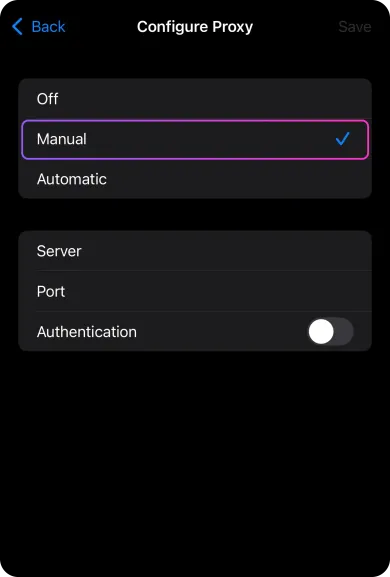
Beispiel auf einem englischsprachigen iPhone, iOS-Version unbekannt: Der Modus „Manual“ ist gewählt, Server und Port sind noch leer, „Save“ bleibt grau, bis Angaben eingetragen sind. Die violette Markierung stammt aus der Quelle. Screenshot: Decodo, iPhone-Anleitung.
Auf einem englischsprachigen Gerät entsprechen sich die Bezeichnungen sinngemäß so: „Configure Proxy“ = Proxy konfigurieren, „Manual“ = Manuell, „Authentication“ = Authentifizierung, „Save“ = Sichern. Das ist eine Übersetzungshilfe; die deutsche Oberfläche kann je nach Version anders formulieren.
Ein Hinweis zum Port: Viele Anbieter geben für HTTP und SOCKS5 unterschiedliche Ports aus. In das iOS-Feld gehört der Port für HTTP(S)-Proxy. Ein SOCKS5-Port führt hier meist zu Verbindungsfehlern, weil iOS an dieser Stelle HTTP spricht.
Variante „Automatisch“: Proxy über eine PAC-Datei
Der Modus Automatisch ist für Netze gedacht, in denen eine Proxy-Auto-Config-Datei (PAC) entscheidet, welche Adressen über welchen Proxy laufen. Sie tragen dafür die Adresse der PAC-Datei ein, die Ihr Anbieter oder Ihre IT nennt. Apple beschreibt dieses Prinzip, eine URL zur PAC-Datei statt eines festen Servers, auch für verwaltete Geräte in der Dokumentation zum globalen HTTP-Proxy.
Für Privatnutzer mit einem gebuchten Proxy ist „Manuell“ fast immer der einfachere Weg. Die PAC-Variante lohnt sich, wenn Ihr Anbieter oder Ihre IT eine PAC-Datei bereitstellt, etwa um nur bestimmte Domains umzuleiten. Verlassen Sie sich nicht darauf, wie sich das iPhone verhält, wenn die PAC-Datei einmal nicht erreichbar ist. Prüfen Sie nach der Einrichtung und nach Änderungen an der PAC-Datei, welcher Weg tatsächlich genutzt wird.
03Mobilfunk, Hotspot und Geräteverwaltung
Die häufigste Enttäuschung: Der Proxy funktioniert zu Hause, unterwegs aber nicht mehr. Das liegt nicht an einem Fehler, sondern daran, dass der Eintrag zum WLAN gehört. In den Einstellungen für mobile Daten gibt es für normale Nutzer kein entsprechendes Proxy-Feld, das Sie wie beim WLAN ausfüllen können. Ob und welche Netzbetreiber-Einstellungen (APN) sichtbar sind, hängt vom Anbieter und vom Gerät ab.
Für mobile Daten bleiben daher zwei realistische Wege. Erstens eine App, die selbst einen Proxy unterstützt und ihn unabhängig vom Netz nutzt. Zweitens eine VPN- oder Proxy-App, die über iOS ein VPN-Profil anlegt und den Verkehr darüber leitet. Das ist technisch etwas anderes als der WLAN-Proxy: Die App übernimmt die Weiterleitung, und welche Protokolle oder Apps abgedeckt sind, bestimmt diese App.
Unternehmen und Schulen können per Geräteverwaltung (MDM) einen globalen HTTP-Proxy verteilen. Laut Apple setzt die entsprechende Payload eine automatische Geräteregistrierung voraus und betrifft den HTTP-Datenverkehr der registrierten Geräte. Auf einem Dienst-iPhone kann ein solcher Proxy also bereits aktiv sein. Ändern Sie verwaltete Einstellungen nicht eigenmächtig, sondern sprechen Sie mit Ihrer IT.
Zum persönlichen Hotspot: Wenn Ihr iPhone das Internet für einen Laptop freigibt, stellt der Laptop den Proxy für dieses Hotspot-Netz in seinen eigenen Netzwerkeinstellungen ein. Ein WLAN-Proxy auf dem iPhone bezieht sich auf die Netze, mit denen sich das iPhone selbst verbindet.
04SOCKS5, Firefox und Apps mit eigenen Einstellungen
Wer nach „SOCKS5 Proxy iOS“ sucht, stößt schnell an die Grenze des Systemfelds: Es ist als HTTP-Proxy angelegt. Für SOCKS5 brauchen Sie eine App, die SOCKS5 ausdrücklich unterstützt. Das kann eine einzelne Anwendung mit eigenem Proxy-Menü sein, zum Beispiel ein Messenger, oder eine Proxy-App mit VPN-Profil. Bei SOCKS5 mit UDP gilt zusätzlich: Sowohl die App als auch der Proxy-Server müssen UDP unterstützen. Dass das Protokoll es vorsieht, heißt noch nicht, dass ein bestimmtes Produkt es umsetzt.
Bei Browsern wie Firefox auf dem iPhone sollten Sie nicht vom Desktop ausgehen. Ob der Browser den WLAN-Proxy nutzt oder ein eigenes Proxy-Menü hat, hängt von der App-Version ab. Die verlässliche Antwort liefert ein Test im Browser selbst, wie im nächsten Abschnitt beschrieben.
Wenn eine App eigene Proxy-Einstellungen hat, können diese mit den Systemeinstellungen zusammenwirken; eine feste, für alle Apps gleiche Rangfolge gibt es nicht. Lesen Sie in der Hilfe der App nach, welche Einstellung sie nutzt, und testen Sie in genau dieser App.
05Proxy prüfen: WLAN und Mobilfunk getrennt
Ein Test ist nur aussagekräftig, wenn Sie wissen, welchen Weg der Verkehr gerade nimmt. Gehen Sie deshalb in zwei Durchgängen vor.
Durchgang 1: im WLAN mit Proxy. Öffnen Sie in Safari unsere Seite Meine IP-Adresse. Sie zeigt die IP, von der genau diese eine Anfrage kam. Vergleichen Sie sie mit der Ausgangs-IP oder dem Adressbereich, den Ihr Anbieter für diesen Zugang nennt, oder mit dem Ergebnis, das der Anbieter in seinem Dashboard für Ihre Verbindung anzeigt. Das Land allein reicht als Nachweis nicht, denn auch eine fremde Route kann im selben Land enden. Wiederholen Sie den Aufruf danach in der App, um die es Ihnen geht, falls sie eine Webseite öffnen kann.
Durchgang 2: über mobile Daten. Schalten Sie WLAN aus und rufen Sie dieselbe Seite erneut auf. Der WLAN-Proxy spielt jetzt keine Rolle mehr. Welche IP Sie sehen, hängt davon ab, was sonst aktiv ist: Ohne weitere Route ist es typischerweise eine IP Ihres Mobilfunkanbieters; ein VPN, eine Proxy-App, ein Proxy in der App selbst oder ein von der Firma verwalteter Proxy kann den Verkehr aber weiterhin umleiten. Notieren Sie, welche dieser Wege eingeschaltet sind, bevor Sie das Ergebnis deuten.
Ein paar Regeln helfen beim Deuten:
- Eine andere IP als sonst ist allein noch kein Beweis, dass der Proxy greift. Sie muss zur erwarteten Ausgangs-IP oder zum Endpunkt des Anbieters passen, nicht nur zum Land.
- Eine unveränderte IP bedeutet nicht in jedem Fall, dass der Proxy kaputt ist. Prüfen Sie, ob Sie überhaupt im richtigen WLAN sind und ob die getestete App den Proxy nutzt.
- Das angezeigte Land muss sich nicht ändern, etwa wenn Sie einen Proxy im eigenen Land gebucht haben. Umgekehrt beweist das passende Land allein noch nicht, dass der Verkehr über Ihren Proxy läuft.
Den Proxy selbst können Sie mit dem Proxy-Checker unabhängig vom iPhone testen. Der Checker verbindet sich von seinem eigenen Server aus mit Ihrem Proxy. Ein Erfolg dort bestätigt, dass der Zugang von dieser Stelle aus funktioniert, aber nicht, dass Ihre App ihn nutzt. Nutzt Ihr Anbieter eine IP-Freigabe, kann der Checker scheitern, weil seine Server-IP nicht freigeschaltet ist, obwohl der Proxy am iPhone funktioniert.
06Typische Fehler und was dahintersteckt
| Symptom | Wahrscheinliche Ursache | Was Sie tun können |
|---|---|---|
| Safari meldet, dass keine Verbindung möglich ist | Falscher Server oder Port, SOCKS5-Port im HTTP-Feld | Daten beim Anbieter vergleichen, HTTP-Port verwenden |
| Wiederholte Abfrage von Benutzername und Passwort | Proxy fordert Anmeldung an (HTTP 407), Daten fehlen oder sind falsch | Authentifizierung aktivieren, Zugangsdaten neu eintragen |
| Seite verlangt eine Anmeldung (HTTP 401) | Die Zielseite selbst will Zugangsdaten, nicht der Proxy | Proxy-Daten sind nicht das Problem; Login der Seite prüfen |
| Zu Hause geht es, unterwegs nicht | Proxy gehört nur zum Heim-WLAN | Für jedes Netz einzeln einrichten oder App mit eigenem Proxy nutzen |
| Mit IP-Freigabe klappt nichts | Öffentliche IP des Netzes hat sich geändert oder ist nicht freigegeben | Aktuelle IP über Meine IP-Adresse ohne Proxy ermitteln und beim Anbieter hinterlegen |
| Safari zeigt Proxy-IP, eine App nicht | App ignoriert den WLAN-Proxy | Proxy in der App selbst eintragen oder App mit VPN-Profil prüfen |
| Hotel-WLAN zeigt keine Anmeldeseite | Proxy verhindert den Zugriff auf das Portal des Netzes | Nur bei selbst eingetragenem Proxy: kurz ausschalten, anmelden, wieder einschalten. Verwaltete Einstellungen nicht ändern, sondern die IT fragen |
Fehlermeldungen wie 407 oder 502 können vom Proxy oder einem anderen Zwischenstück stammen, nicht unbedingt von der Zielseite. Und ein Hinweis zur Sicherheit: Wenn Sie über einen HTTP-Proxy eine HTTPS-Seite öffnen, sieht der Proxy-Betreiber den Inhalt normalerweise nicht, wohl aber Metadaten wie den Zielserver und den Zeitpunkt. Installieren Sie keine fremden Zertifikatsprofile, die ein Anbieter zum „Entschlüsseln“ verlangt, wenn Sie den Zweck nicht genau kennen.
07Proxy auf dem iPhone ausschalten
Das Ausschalten funktioniert spiegelbildlich zur Einrichtung:
- Öffnen Sie Einstellungen → WLAN und tippen Sie neben dem betroffenen Netz auf ⓘ.
- Tippen Sie auf Proxy konfigurieren.
- Wählen Sie Aus und tippen Sie auf Sichern.
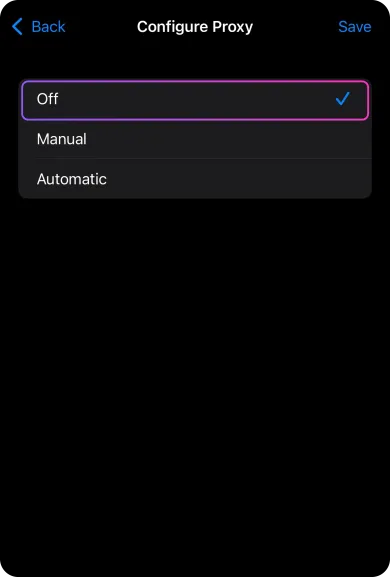
Beispiel auf einem englischsprachigen iPhone, iOS-Version unbekannt: Das Häkchen steht bei „Off“ (Aus), „Save“ ist auswählbar. Der Screenshot zeigt nur die Auswahl, keine Prüfung der Verbindung. Violette Markierung aus der Quelle. Screenshot: Decodo, iPhone-Anleitung.
Wiederholen Sie das für jedes WLAN, in dem Sie einen Proxy eingetragen haben. Die Bezeichnungen können je nach iOS-Version abweichen; entscheidend ist, dass der Proxy-Modus für dieses Netz wieder auf „aus“ steht.
Hat eine App den Proxy über ein VPN-Profil eingerichtet, finden Sie ihn nicht im WLAN-Menü. Trennen Sie die Verbindung in dieser App und schauen Sie in deren Hilfe nach, wo das Profil in Ihrer iOS-Version verwaltet wird. Proxys in einzelnen Apps schalten Sie in den Einstellungen der jeweiligen App ab. Profile und Proxys, die Ihre Firma oder Schule verteilt hat, lassen Sie unverändert; dafür ist die IT zuständig.
Rufen Sie danach noch einmal Meine IP-Adresse auf, im Browser und in der App, um die es geht. Eine vertraute IP Ihres Internet- oder Mobilfunkanbieters ist ein guter Hinweis, aber noch kein Beweis für eine direkte Verbindung: Prüfen Sie zusätzlich, dass kein VPN, keine Proxy-App, kein Proxy in der App selbst und kein verwalteter Proxy mehr aktiv ist.
08Welcher Anbieter passt zum iPhone?
Für das Systemfeld im WLAN brauchen Sie einen Anbieter, der HTTP-Zugänge mit Benutzername und Passwort oder IP-Freigabe ausgibt. Für mobile Daten oder SOCKS5 kommt es eher auf die Apps an, die der Anbieter unterstützt. Wer unterwegs wechselnde Netze nutzt, fährt mit Benutzername und Passwort meist bequemer als mit IP-Freigabe, weil sich die öffentliche IP mit jedem Netz ändert. Einen Überblick über mobile Ausgangs-IPs finden Sie in unserem Katalog Mobile Proxys.
Die folgenden Anbieter sind im Katalog gelistet. Die Auswahl ist kein Test der Kompatibilität mit iOS; prüfen Sie die Zugangsart in der jeweiligen Dokumentation.

SOAX verkauft rotierende Residential- und Mobile-Proxys über einen gemeinsamen Credit-Pool, mit Datacenter und ISP in denselben Plänen. Der Builder startet bei $200/mo + VAT (200 Credits); Tier-1-Traffic kostet $3/GB im Builder.

Bright Data ist ein großes Proxy-Netz für Datenerhebung: Residential-, Mobile-, ISP- und Datacenter-IPs in rund 195 Ländern. Residential-Traffic lässt sich ohne Abo nach Verbrauch bezahlen, Datacenter- und ISP-Adressen gibt es in Paketen ab 10 IPs. Für Residential und Mobile ist eine Identitätsprüfung nötig.

Wo finde ich die Proxy-Einstellungen auf dem iPhone?
Gilt der iPhone-Proxy auch für mobile Daten?
Wie schalte ich den Proxy auf dem iPhone aus?
Kann ich auf dem iPhone einen SOCKS5-Proxy einstellen?
Meine IP hat sich nicht geändert. Funktioniert der Proxy nicht?
Funktioniert die Anleitung auch auf dem iPad?
Ähnliche Artikel
Proxy am Router: eine unterstützte Verbindung wählen
Prüfen Sie Firmware, Authentifizierung und Client-Unterstützung, bevor Sie einen Proxy am Router einrichten.
4 minProxy unter Windows 11 einrichten, prüfen und deaktivieren
Proxy-Einstellungen in Windows 11 Schritt für Schritt: manuell, per PAC-Skript oder automatisch. Mit Test im Browser und in Apps und sauberer Deaktivierung.
Proxy vs. VPN: Unterschiede und passende Einsatzfälle
Proxy oder VPN? Welche Programme jeweils umgeleitet werden, wovon Verschlüsselung und DNS abhängen, was für Browser und Software passt und wie Sie die Ausgangs-IP prüfen.