Proxy unter Windows 11 einrichten, prüfen und deaktivieren
Proxy-Einstellungen in Windows 11 Schritt für Schritt: manuell, per PAC-Skript oder automatisch. Mit Test im Browser und in Apps und sauberer Deaktivierung.
Diese Anleitung ist für alle, die bereits Zugangsdaten eines Proxy-Anbieters haben (Adresse, Port, eventuell Login) und sie in Windows 11 eintragen wollen. Sie zeigt außerdem, wie Sie prüfen, welche Programme den Proxy tatsächlich nutzen, und wie Sie ihn wieder abschalten. Kostenlose Proxy-Listen gibt es hier nicht. Wir verkaufen auch keine IP-Adressen, sondern vergleichen Anbieter.
01Was der Windows-Proxy abdeckt und was nicht
Bevor Sie etwas eintragen, lohnt ein Blick auf die Grenzen. Die Proxy-Einstellung unter „Netzwerk & Internet“ ist keine Weiche, die zwangsläufig jeden Datenstrom des Rechners umleitet. Sie ist eine Vorgabe, die Programme übernehmen können, aber nicht müssen. Ob eine bestimmte Anwendung sie nutzt, hängt von der Anwendung ab und lässt sich nur durch einen Test sicher sagen.
Dazu kommt eine zweite, getrennte Ebene: die WinHTTP-Proxy-Einstellung, die von manchen Diensten und Hintergrundprozessen verwendet wird. Sie erscheint nicht in der Einstellungen-App, sondern wird über die Kommandozeile mit netsh winhttp angezeigt und geändert (Microsoft Learn: Netsh-Befehle für WinHTTP).
Die folgende Tabelle ist eine Checkliste für Ihren eigenen Test, kein Messergebnis. Sie zeigt, wo Sie nachsehen sollten:
Software → Worauf Sie achten sollten
- 01Browser wie Edge oder ChromeÜbernimmt der Browser die Systemeinstellung? Mit Meine IP prüfen
- 02FirefoxIst in den Verbindungseinstellungen von Firefox die Systemeinstellung gewählt oder ein eigener Proxy?
- 03Messenger, Spiele-Launcher, Torrent-ClientsGibt es in der App ein eigenes Proxy-Feld? Falls ja, ist es oft die zuverlässigere Stelle
- 04Konsolentools wie
curl.exeSie können eigene Parameter oder Proxy-Umgebungsvariablen auswerten; das Ergebnis hängt von der Umgebung ab - 05Windows-Dienste (WinHTTP)Separate Einstellung, sichtbar mit
netsh winhttp show advproxy - 06Verbindungen über ein VPN-ProfilFür eine VPN-Verbindung wird der Proxy laut Microsoft separat eingetragen
Wer sicher sein will, dass ein bestimmtes Programm über den Proxy läuft, trägt ihn am besten direkt in diesem Programm ein oder prüft dessen ausgehende IP.
02Proxy in Windows 11 manuell einrichten
Die manuelle Einrichtung ist der Normalfall, wenn Sie von einem Anbieter eine feste Adresse und einen Port bekommen haben. Microsoft beschreibt den Weg in der offiziellen Hilfe (Proxyserver in Windows verwenden).
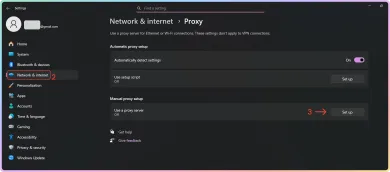 Seite „Proxy“ in Windows 11, englische Oberfläche: „Use setup script“ und „Use a proxy server“ jeweils mit „Set up“. Die Ziffern stammen aus der Originalquelle, nicht aus dieser Anleitung. Externer Screenshot: Decodo, Windows integration.
- Öffnen Sie die Einstellungen über Start > Einstellungen.
- Wählen Sie Netzwerk & Internet und dann Proxy.
- Klicken Sie im Bereich Manuelle Proxyeinrichtung neben Proxyserver verwenden auf Einrichten.
- Schalten Sie im Dialog Proxyserver bearbeiten den Schalter Proxyserver verwenden ein.
- Tragen Sie unter Proxy-IP-Adresse den Hostnamen oder die IP-Adresse des Proxys ein und unter Port die Portnummer aus Ihrem Kundenkonto.
- Ergänzen Sie bei Bedarf Ausnahmen: Adressen, die ohne Proxy erreicht werden sollen, getrennt durch Semikolon, zum Beispiel
*.firma.local; *.intern.example. Das Sternchen ist ein Platzhalter. - Lassen Sie Proxyserver nicht für lokale Adressen (Intranet) verwenden aktiviert, sofern Ihr Netzwerk nichts anderes verlangt. Microsoft empfiehlt diese Einstellung.
- Klicken Sie auf Speichern.
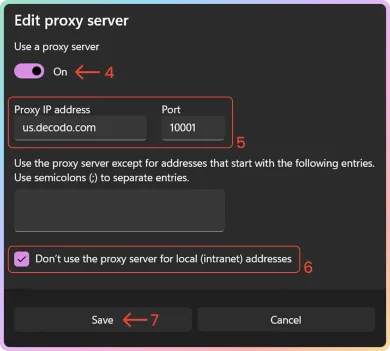 Dialog „Edit proxy server“ (deutsch: „Proxyserver bearbeiten“), englische Oberfläche. Adresse und Port im Bild sind das Beispiel der Quelle; tragen Sie die Daten aus Ihrem eigenen Kundenkonto ein. Die Ziffern stammen aus der Originalquelle. Externer Screenshot: Decodo, Windows integration.
Der Dialog enthält nur Adresse, Port, Ausnahmen und die Option für lokale Adressen, aber keine Felder für Benutzername und Passwort. Verlangt der Proxy eine Anmeldung, muss das jeweilige Programm die Zugangsdaten abfragen oder mitsenden; viele Browser zeigen dafür ein Anmeldefenster. Viele Anbieter bieten alternativ eine IP-Freigabe (Whitelist) an: Sie hinterlegen Ihre eigene öffentliche IP im Kundenkonto, dann entfällt die Anmeldung. Ihre aktuelle öffentliche Adresse zeigt Meine IP, solange der Proxy noch aus ist.
Zum Protokoll: Der Windows-Dialog bietet keine Auswahl zwischen HTTP und SOCKS an. Für die WinHTTP-Ebene vermerkt Microsoft ausdrücklich, dass SOCKS5 nicht unterstützt wird. Haben Sie einen SOCKS5-Zugang, ist es meist am einfachsten, ihn direkt in der Anwendung einzutragen, die ihn nutzen soll, sofern diese SOCKS5 anbietet. Die Unterschiede der Protokolle erklärt der Beitrag SOCKS5 vs. HTTP-Proxys.
03PAC-Skript und automatische Erkennung
Im selben Fenster gibt es oberhalb der manuellen Einrichtung den Bereich Automatische Proxyeinrichtung mit zwei Optionen. Auf dem Screenshot im vorigen Abschnitt sehen Sie ihn in der englischen Oberfläche als „Automatic proxy setup“.
Einstellungen automatisch erkennen lässt Windows selbst nach einer Proxy-Konfiguration suchen. Das ist für Netzwerke gedacht, in denen eine solche Konfiguration bereitgestellt wird, typischerweise von einer IT-Abteilung.
Setupskript verwenden bindet eine PAC-Datei ein. Das ist ein kleines Skript, das für jede Adresse entscheidet, ob sie über einen Proxy oder direkt geladen wird. So richten Sie es ein:
- Klicken Sie neben Setupskript verwenden auf Einrichten.
- Aktivieren Sie im Dialog Setupskript bearbeiten den Schalter.
- Tragen Sie die Skriptadresse ein, also die URL der PAC-Datei, die Ihnen der Anbieter oder die IT nennt.
- Klicken Sie auf Speichern.
Kennen Sie die Skriptadresse nicht, verweist Microsoft auf die IT-Abteilung. Eine PAC-Datei lohnt sich, wenn nur bestimmte Websites über den Proxy laufen sollen, alles andere aber direkt. Für einen einzelnen gekauften Proxy ist die manuelle Variante einfacher und leichter zu kontrollieren.
04Prüfen, ob der Proxy greift
Nach dem Speichern sollten Sie gleich testen, denn ein Tippfehler im Port fällt sonst erst viel später auf.
- Proxy selbst prüfen. Geben Sie Adresse und Port im Proxy-Checker ein. Er zeigt, ob der Server antwortet, welches Protokoll er spricht und wo die IP verortet ist. Das klärt, ob ein Problem am Proxy oder an Ihrer Konfiguration liegt.
- Browser prüfen. Öffnen Sie im Browser die Seite Meine IP. Steht dort die IP und das Land des Proxys, läuft der Browser über den Proxy. Steht dort Ihre bisherige Adresse, greift er nicht.
- Eine einzelne App prüfen. Hier gibt es keinen Universaltest. Nutzen Sie in der App eine Funktion, die die öffentliche IP anzeigt, oder schauen Sie in deren Netzwerkeinstellungen nach einem Feld wie „Systemproxy verwenden“. Fehlt so etwas, sollten Sie nicht davon ausgehen, dass die App den Windows-Proxy nutzt.
Für die Kommandozeile können Sie den Proxy mit dem curl-Parameter -x für einen einzelnen Aufruf direkt angeben. -I fordert dabei nur die Kopfzeilen der Antwort an (curl-Handbuch):
curl.exe -I -x http://PROXY-IP:PORT https://www.microsoft.com
Entscheidend ist, was zurückkommt. Eine Antwort mit Statuscode 407 stammt vom Proxy selbst und bedeutet, dass er eine Anmeldung verlangt, die nicht mitgeschickt wurde. Ein Verbindungsfehler deutet auf eine falsche Adresse, einen falschen Port oder einen nicht erreichbaren Proxy hin. Erst eine reguläre Antwort der Zielseite zeigt, dass die Anfrage durch den Proxy durchgekommen ist; welche IP dabei nach außen sichtbar war, verrät sie noch nicht. Wie curl Zugangsdaten für den Proxy entgegennimmt, beschreibt das curl-Handbuch.
Lassen Sie -x weg, ist das Ergebnis weniger eindeutig: curl kann dann Proxy-Umgebungsvariablen auswerten, sofern welche gesetzt sind. Ein Aufruf ohne -x sagt deshalb wenig darüber aus, ob die Windows-Einstellung greift.
Die WinHTTP-Ebene sehen Sie mit:
netsh winhttp show advproxy
Soll auch die WinHTTP-Ebene die Proxy-Einstellung übernehmen, gibt es den Befehl netsh winhttp import proxy source=ie. Er importiert die Einstellungen aus den Internetoptionen. Änderungen an WinHTTP sind nur nötig, wenn ein Dienst ausdrücklich über den Proxy laufen soll; sie erfordern in der Regel eine Eingabeaufforderung mit Administratorrechten.
05Typische Fehler und ihre Ursachen
| Symptom | Mögliche Ursache | Was Sie prüfen können |
|---|---|---|
| Keine Seite lädt mehr | Proxy offline, falscher Port oder Tippfehler in der Adresse | Daten im Proxy-Checker testen, Port im Kundenkonto vergleichen |
| Statuscode 407 oder wiederholte Passwortabfrage | Proxy verlangt eine Anmeldung, die fehlt oder falsch ist | Zugangsdaten prüfen oder die eigene IP beim Anbieter freigeben |
| Browser zeigt neue IP, App nicht | Die App nutzt die Systemeinstellung nicht | Proxy in der App selbst eintragen, falls sie das anbietet |
| SOCKS5-Zugang funktioniert nicht | Der Windows-Dialog bietet keine Protokollwahl, WinHTTP unterstützt kein SOCKS5 | HTTP-Zugang des Anbieters nutzen oder SOCKS5 in der App eintragen |
| Geräte im Heimnetz nicht erreichbar | Lokale Adressen laufen über den Proxy | Option „nicht für lokale Adressen“ aktivieren, Ausnahmen ergänzen |
| Einstellungen lassen sich nicht ändern | Die Einstellung wird möglicherweise von Ihrer Organisation verwaltet | IT-Abteilung fragen |
| Proxy ist später wieder aktiv | Möglicherweise setzt ein Programm den Wert erneut | Installierte Proxy- oder VPN-Software und deren Autostart prüfen |
Ob ein Proxy für Ihren Zweck überhaupt geeignet ist, hängt weniger von Windows ab als vom Typ der IP. Rechenzentrums-IPs sind schnell und günstig, werden aber von manchen Diensten schneller erkannt. Die Übersicht Residential vs. Datacenter-Proxys hilft bei der Wahl. Im Katalog finden Sie Angebote getrennt nach Residential-Proxys, Mobile Proxys und Datacenter-Proxys.
06Proxy in Windows 11 deaktivieren
Zum Abschalten gehen Sie denselben Weg zurück. Prüfen Sie dabei alle drei Optionen, denn jede kann den Proxy allein aktiv halten.
- Öffnen Sie Einstellungen > Netzwerk & Internet > Proxy.
- Klicken Sie neben Proxyserver verwenden auf Einrichten, schalten Sie Proxyserver verwenden aus und klicken Sie auf Speichern.
- Falls ein PAC-Skript eingetragen ist: neben Setupskript verwenden auf Einrichten, Schalter aus, Speichern.
- Schalten Sie Einstellungen automatisch erkennen aus, wenn Ihr Netzwerk keine automatische Konfiguration benötigt.
- Öffnen Sie Meine IP im Browser. Jetzt sollte wieder die Adresse Ihres Internetanschlusses erscheinen.
 Proxy ausgeschaltet: „Use a proxy server“ auf „Off“, danach „Save“. Windows 11, englische Oberfläche. Externer Screenshot: Proton VPN, Proxy in Windows ausschalten.
Haben Sie einen Proxy für eine VPN-Verbindung eingetragen, liegt er an anderer Stelle: Netzwerk & Internet > VPN, Verbindung auswählen, Erweiterte Optionen, dann neben den Proxyeinstellungen für diese VPN-Verbindung auf Bearbeiten.
Wurde die WinHTTP-Ebene geändert, setzen Sie sie mit folgendem Befehl auf eine direkte Verbindung zurück, in der Regel in einer Eingabeaufforderung mit Administratorrechten:
netsh winhttp reset proxy
Mit netsh winhttp show advproxy sehen Sie anschließend, welcher Stand dort gilt.
07Wenn nach dem Abschalten noch etwas hakt
Lädt nach dem Abschalten keine Seite oder nutzt ein Programm weiterhin die alte IP, ist meist noch an einer anderen Stelle ein Proxy eingetragen. Gehen Sie die Orte nacheinander durch, statt das ganze Netzwerk anzufassen:
- Alle drei Optionen unter „Proxy“ noch einmal ansehen: manueller Proxy, Setupskript, automatische Erkennung.
- VPN-Verbindungen prüfen, ob dort ein eigener Proxy hinterlegt ist.
- WinHTTP mit
netsh winhttp show advproxykontrollieren. - Das betroffene Programm selbst: Browser wie Firefox oder Apps mit eigenem Proxy-Feld behalten ihren Wert, auch wenn Windows keinen Proxy mehr nutzt. Auch Browser-Erweiterungen für Proxys können eigene Einstellungen setzen.
- Verwaltete Geräte: Lassen sich die Werte nicht ändern, wenden Sie sich an die zuständige IT.
08Anbieter für einen Windows-Proxy
Für den Einsatz im Windows-Dialog brauchen Sie einen Anbieter, der HTTP-Zugänge mit festem Host und Port und am besten eine IP-Freigabe anbietet. Diese Dienste aus unserem Katalog sind ein Ausgangspunkt für den Vergleich:

Decodo (ehemals Smartproxy) verkauft Residential- und Datacenter-Proxys. Residential: $4/GB ohne Monatsplan oder monatliche Pakete ab $3.75/GB für 3 GB. Zahlungen: Karten, PayPal, Alipay, Google/Apple Pay, Krypto (mit Einschränkungen).

SOAX verkauft rotierende Residential- und Mobile-Proxys über einen gemeinsamen Credit-Pool, mit Datacenter und ISP in denselben Plänen. Der Builder startet bei $200/mo + VAT (200 Credits); Tier-1-Traffic kostet $3/GB im Builder.

Bright Data ist ein großes Proxy-Netz für Datenerhebung: Residential-, Mobile-, ISP- und Datacenter-IPs in rund 195 Ländern. Residential-Traffic lässt sich ohne Abo nach Verbrauch bezahlen, Datacenter- und ISP-Adressen gibt es in Paketen ab 10 IPs. Für Residential und Mobile ist eine Identitätsprüfung nötig.
Testen Sie neue Zugangsdaten zuerst im Proxy-Checker, bevor Sie sie in Windows eintragen. So wissen Sie bei Problemen sofort, ob der Fehler beim Anbieter oder in der Konfiguration liegt.
Wo finde ich die Proxy-Einstellungen in Windows 11?
Läuft nach dem Einrichten der gesamte Datenverkehr über den Proxy?
Wie deaktiviere ich den Proxy in Windows 11?
Kann ich einen SOCKS5-Proxy in Windows 11 eintragen?
Wo gebe ich Benutzername und Passwort für den Proxy ein?
Was bedeutet der Fehler 407?
Ähnliche Artikel
Proxy am Router: eine unterstützte Verbindung wählen
Prüfen Sie Firmware, Authentifizierung und Client-Unterstützung, bevor Sie einen Proxy am Router einrichten.
4 minProxy auf dem iPhone einrichten, testen und wieder ausschalten
So stellen Sie einen HTTP-Proxy im iPhone-WLAN ein, prüfen die IP und schalten ihn wieder aus. Mit Grenzen bei Mobilfunk, Apps und SOCKS5.
Proxy vs. VPN: Unterschiede und passende Einsatzfälle
Proxy oder VPN? Welche Programme jeweils umgeleitet werden, wovon Verschlüsselung und DNS abhängen, was für Browser und Software passt und wie Sie die Ausgangs-IP prüfen.