
Как настроить прокси в Chrome и Firefox без расширения: проверка IP
Как задать прокси в системных настройках Chrome и вручную в Firefox, почему Chrome не принимает SOCKS5 с логином и как проверить исходящий IP. Top Proxy — каталог, не магазин.
У вас есть host, port и, возможно, логин от провайдера, и нужно пустить через него браузер. Ниже короткий путь для Chrome и Firefox, затем объяснение, почему эти два браузера настраиваются по-разному, и проверка, что трафик действительно идёт через прокси. Если нужны несколько прокси или правила по сайтам, встроенных настроек обычно мало, и для этого есть руководство по FoxyProxy.
01Быстрый путь
Сначала откройте мой IP без прокси и запишите адрес и страну: это точка сравнения. Затем выберите браузер.
- Chrome на Windows или macOS: задайте прокси в системных настройках. Chrome возьмёт его оттуда. Пути ниже.
- Firefox: задайте прокси в «Параметрах соединения» самого Firefox.
- SOCKS5 с логином и паролем в Chrome не заработает. Возьмите у провайдера HTTP-endpoint или доступ по белому списку IP, либо используйте Firefox с FoxyProxy.
После настройки снова откройте мой IP в том же браузере и профиле. Если адрес и страна совпали с кабинетом провайдера, проверьте endpoint в прокси-чекере. Если нет, переходите к разделу про проверку.
02Почему Chrome и Firefox настраиваются по-разному
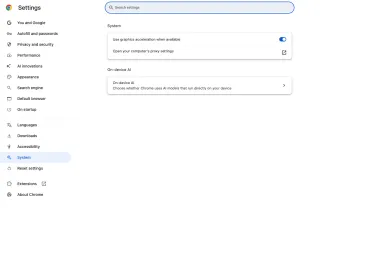
Chrome в Windows и macOS берёт прокси из системы. Документация Chromium называет это нативным разрешением через ОС. Поэтому на странице chrome://settings/system есть только строка «Open your computer's proxy settings», которая открывает настройки системы. Собственной формы host:port там нет, и это следствие такой схемы, а не особенность конкретной версии.
Задать прокси только для Chrome можно и через расширение, и флагом --proxy-server при запуске из терминала. Флаг описан в документации Chromium о прокси. Для повседневной работы проще первые два варианта.
Firefox хранит настройки сам. В окне «Параметры соединения» есть ручная настройка HTTP и SOCKS, список исключений «Не использовать прокси для» и галочка «Также использовать этот прокси для HTTPS». Расширения вроде FoxyProxy добавляют к этому несколько прокси, правила по адресам и переключатель в меню, но это уже отдельный инструмент, и о нём мы пишем в руководстве по FoxyProxy.
Системный прокси читают браузеры и часть других программ, но не все. Настройка для Chrome не меняет параметры Telegram или игры, у которых могут быть свои поля или свой сетевой стек. На Android приложения с собственным HTTP-стеком получают параметры прокси отдельно, поэтому Wi-Fi-настройка не всегда попадает во все приложения. Подробнее в разборе для Android.
Chrome на Windows и macOS (системные настройки)
- HTTP с логином: да, Chrome спросит логин в своём окне.
- SOCKS5 с логином: нет, Chrome не входит на SOCKS-прокси с логином.
- Разные прокси для разных сайтов: только список исключений.
Firefox (встроенные параметры)
- HTTP с логином: да, логин обычно запрашивает сам браузер.
- SOCKS5 с логином: справка Mozilla описывает настройку host и port; для входа с логином можно использовать FoxyProxy в Firefox.
- Разные прокси для разных сайтов: только список «Не использовать прокси для».
FoxyProxy
- В Firefox: HTTP с логином да; SOCKS5 с логином да, по справке расширения; правила по адресам, прокси для вкладки и контейнера.
- В Chrome: HTTP с логином да; SOCKS5 с логином нет; правила по адресам (Proxy by Patterns).
Сведения собраны по документации Chromium, справке FoxyProxy и справке Mozilla. Это описание возможностей, а не результаты наших прогонов на живых endpoint, поэтому свою комбинацию проверяйте на мой IP.
Протокол определяет, как браузер разговаривает с endpoint, а тип IP определяет, каким вас видит сайт. Протоколы разобраны в статьях про HTTP и SOCKS5, адресация в разборе IPv4. Про тип IP ниже.
03Как вписать прокси в Chrome
Перед правками держите под рукой host, port, протокол и логин. SOCKS5-порт в поле HTTP не заработает: браузер не сможет установить соединение с прокси, и сайт тут ни при чём. PAC включайте, только если провайдер выдал адрес PAC-файла. Ручной host:port проще отлаживать.
Chrome на Windows
- Откройте
chrome://settings/systemи нажмите «Open your computer's proxy settings». Откроются настройки Windows. В русском интерфейсе подписи могут отличаться.
- Перейдите в «Параметры» → «Сеть и Интернет» → Proxy. В блоке «Manual proxy setup» рядом с «Use a proxy server» нажмите Set up, включите переключатель, впишите адрес и порт и нажмите Save. В этом окне полей для логина нет. Подробнее о том же пути в Windows 11 — в отдельном разборе.
- Откройте новую вкладку с мой IP. Если HTTP-прокси требует логин, Chrome спросит его в собственном окне.
Chrome на macOS
- Откройте System Settings → Network, выберите нужную службу, нажмите Details и затем Proxies. Может понадобиться прокрутка.
- Включите «Web proxy (HTTP)» и укажите адрес и порт. Если один endpoint работает для HTTP и HTTPS, включите и «Secure web proxy (HTTPS)» с теми же данными. По описанию Chromium, поля HTTP и Secure в системных настройках задают HTTP-прокси, а HTTPS-соединения идут через него методом CONNECT. Строка «SOCKS proxy» тоже есть, но Chrome с логином по SOCKS5 не работает.
- Переключатель «Proxy server requires password» нужен другим программам. Не рассчитывайте, что заполненные в системе поля автоматически авторизуют Chrome: если прокси запрашивает вход, используйте штатный диалог авторизации браузера.
Подробности пути в macOS описаны в справке Apple.
04Как вписать прокси в Firefox
Firefox ведёт свои настройки отдельно от системы, поэтому инструкция для Chrome к нему не подходит.
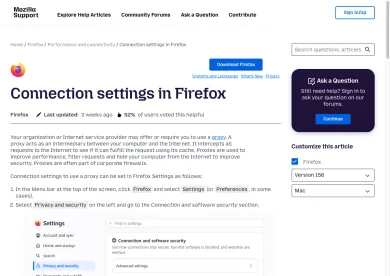
- Откройте меню Firefox и выберите «Настройки». Перейдите в раздел «Приватность и защита», найдите «Соединение и безопасность ПО» и в блоке «Настройки прокси» нажмите «Настройки…». Откроется окно «Параметры соединения». В старых версиях путь был другим: через «Основные» и «Настройки сети». Справка Mozilla описывает варианты пути для разных версий и приводит скриншот:
- Выберите «Ручная настройка прокси».
- Введите адрес и порт HTTP-прокси. Если один endpoint работает для всех протоколов, отметьте «Также использовать этот прокси для HTTPS».
- Для SOCKS5 заполните поля SOCKS Host и Port, выберите SOCKS v5 и оставьте галочку «Proxy DNS when using SOCKS v5», если имена сайтов должен разрешать прокси. Если провайдер требует логин для SOCKS5, учтите: в справке Mozilla это окно описано только с host и port. SOCKS5-логин в Firefox поддерживает расширение FoxyProxy.
- Нажмите OK и откройте мой IP.
Когда прокси несколько
Если нужны несколько endpoint, переключение из меню или правила по адресам, встроенных настроек не хватит. FoxyProxy закрывает эти задачи в обоих браузерах. Его справка описывает порядок выбора прокси: сначала глобальные исключения, затем прокси для вкладки и контейнера (только в Firefox), затем правила активных прокси. В Chrome для режима инкогнито расширению нужно разрешение «Allow in Incognito», а в Firefox без «Run in Private Windows» расширение не сможет управлять прокси. Шаги установки и настройки расширения собраны в руководстве по FoxyProxy, здесь мы их повторять не будем.
Держите один активный источник настроек: либо системный прокси, либо FoxyProxy. Когда включено и то, и другое, трудно понять, какой из них сейчас применяется. Chrome, который берёт прокси из системы, отдаёт один и тот же системный адрес всем своим профилям в этой учётной записи ОС. Поэтому сначала проверьте, какой источник действует, а потом меняйте настройки.
05Как проверить, что браузер ходит через прокси
Откройте мой IP в том браузере и профиле, где включали прокси. Адрес и страна должны совпасть с тем, что указано в кабинете провайдера. Помните о границе этой проверки: страница видит только запрос своей вкладки к нашему сайту. Если прокси выбирается по PAC-файлу или по правилам адресов в FoxyProxy, запросы к другим сайтам могут пойти иначе, например напрямую. Для такого сайта проверьте, что его адрес попадает под нужное правило, или временно включите один прокси для всех адресов.
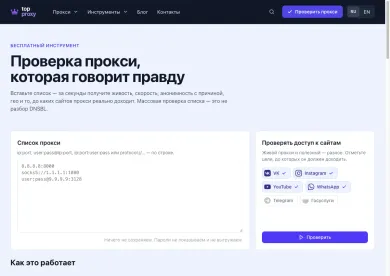
Затем вставьте host:port и логин в прокси-чекер. Он проверяет сам endpoint с нашей стороны и не видит, как идут запросы вашего браузера.
| Проверка | Что показывает | Чего не показывает |
|---|---|---|
| Мой IP в нужном профиле | С какого адреса пришёл запрос этой вкладки к нашему сайту | Маршрут к другим сайтам при PAC или правилах, DNS, WebRTC, другие программы |
| Прокси-чекер | Отвечает ли endpoint при проверке с нашей стороны | Через что ходит ваш браузер |
| Ответ целевого сайта | Открылась ли страница или пришла ошибка | С какого адреса ушёл запрос и почему сайт отказал |
Если чекер показывает живой endpoint, а «мой IP» старый адрес, проверьте по очереди: не выбран ли в расширении Direct и включено ли оно; не открыта ли вкладка до настройки; тот ли браузер и профиль; не попал ли сайт в список исключений или под правило без прокси.
То, что целевой сайт открылся, ещё не доказывает выход через прокси. При правилах по адресам или исключениях запрос мог уйти напрямую. Ответ сайта показывает только его реакцию, но не исходящий адрес.
Отдельно про WebRTC. По документации Chromium, SOCKS5 в Chrome передаёт только TCP-запросы и не пропускает UDP. Сам WebRTC при этом может обходить прокси браузера и раскрывать адреса интерфейсов; справка FoxyProxy называет это известной утечкой. Поэтому страницы-тесты анонимности могут показать адрес, который не совпадает с адресом прокси. В FoxyProxy есть настройка Limit WebRTC, а в Firefox ещё и Toggle WebRTC. По справке расширения, отключение WebRTC может сломать сайты, которые на него опираются.
HTTP-прокси пересылает HTTPS-соединение через метод CONNECT, и шифрование между браузером и сайтом сохраняется. Имя сайта при этом прокси видит: по документации Chromium, имя хоста передаётся в открытом виде при установке туннеля. Предупреждение о сертификате после включения прокси само по себе ничего не доказывает. Причиной могут быть неверные дата и время на компьютере, ошибка в сертификате самого сайта, перехватывающая страница сети или провайдера, корпоративная или антивирусная проверка HTTPS. Откройте подробности ошибки, посмотрите, кем выпущен сертификат, и сравните с тем же сайтом без прокси. Не ставьте чужие корневые сертификаты по совету с форума.
Когда закончили, выключите прокси там, где включали. В macOS снимите переключатели в Proxies, в Windows выключите «Use a proxy server», в Firefox выберите «Без прокси», в FoxyProxy переведите расширение в Disable. Забытый мёртвый прокси выглядит как пропавший интернет: сначала выключите его, потом чините сеть.
06Кто разрешает имена сайтов при прокси
Совет «при HTTP-прокси DNS всегда утекает локально» для Chrome не соответствует документации Chromium. Там сказано, что для HTTP- и HTTPS-прокси имя хоста разрешает сам прокси, а при SOCKS5 разрешение всегда идёт на стороне прокси, отдельной настройки для этого нет. Исключение касается SOCKS4: имя разрешает ваш компьютер, и только в IPv4-адрес.
Схема в Chrome → Кто разрешает имя сайта
- 01HTTP- и HTTPS-проксиПрокси: браузер передаёт ему имя хоста
- 02SOCKS5Всегда прокси, отдельной настройки нет
- 03SOCKS4Ваш компьютер, и только в IPv4-адрес
В Firefox для SOCKS5 есть выбор: галочка «Proxy DNS when using SOCKS v5» во встроенных параметрах и такая же опция у каждого прокси в FoxyProxy. Если её снять, Firefox разрешит имя сам и передаст прокси готовый IP-адрес. Справка FoxyProxy собирает отчёты о том, как DNS over HTTPS и DNS-суффиксы меняют эту картину. Если в Firefox включён DoH, проверяйте поведение отдельно.
Страна на «мой IP» ничего не говорит о DNS: она показывает только адрес, с которого пришёл запрос страницы. Увидеть, кто на самом деле разрешает имена, можно в сетевом журнале браузера: в Chrome это chrome://net-export. Для большинства веб-логинов важнее исходящий адрес. Не смешивайте корпоративный PAC и личный SOCKS5: сначала один путь, проверка, потом усложнение.
07Какой тип IP ставить в браузер
Готового «правильного» типа нет. Каждый вариант — набор компромиссов, и ни один не гарантирует, что конкретный сайт пустит вас без проверок.
| Тип | Откуда адрес | На что смотреть |
|---|---|---|
| Резидентский | Адреса из сетей домашних провайдеров | Как провайдер описывает пул, оплату и стабильность |
| Мобильный | Адреса из сетей операторов связи | Может ли адрес быть общим с другими абонентами; уточните у провайдера |
| Датацентр | Адреса из хостинг-сетей | Как конкретный сайт классифицирует такие адреса, зависит от сайта |
| SOCKS5 или HTTP | Это протокол, не тип IP | Протокол и тип IP выбираются отдельно |
Страну выбирайте под задачу: сайт может показывать разный контент и цены в разных странах. Sticky-сессия означает один адрес на заданное время, ротация — смену адреса. Ротация удобна для сбора данных, sticky нужна, когда вы долго работаете в одном кабинете и адрес не должен меняться посреди работы. Подробнее в разборе ротации и sticky-сессий. Время жизни sticky-сессии у провайдеров разное, поэтому смотрите его в описании конкретного сервиса.
Обычный серфинг тратит меньше трафика, чем видео или загрузки. Если тариф считает гигабайты, тяжёлые вкладки и загрузки израсходуют пакет быстрее, чем работа в кабинете. Как считать стоимость за гигабайт и за адрес, разобрано в отдельной статье.
В каталоге Top Proxy фильтры — классификация, страна и оплата. Протокол HTTP или SOCKS5 и формат сессии смотрите в описании конкретного провайдера. Медленная админка не обязательно упирается в прокси, поэтому сначала проверьте endpoint в чекере. Если провайдер обещал Германию, а чекер показывает другую страну, сообщите провайдеру и уточните, какой endpoint выдаёт нужную страну.
Top Proxy — каталог сравнения: покупка и поддержка у самого провайдера. Сервисы ниже опубликованы в русском каталоге.

SOAX продаёт ротационные резидентские и мобильные прокси на общем пуле кредитов; в тех же планах доступны датацентровые и ISP. Builder — от $200/мес + VAT (200 кредитов); Tier 1 на Builder — $3/GB.
После покупки снова проверьте endpoint в чекере и адрес на мой IP.
08Типичные поломки и риски
Симптом → Что проверить
- 01Сайты не открываются, в Chrome ERR_PROXY_CONNECTION_FAILEDПрокси недоступен: host, port, протокол или сам endpoint. По документации Chromium, так браузер сообщает, что прокси не отвечает
- 02Chrome не принимает SOCKS5 с логиномChrome не поддерживает вход на SOCKS: HTTP-endpoint, белый список IP или Firefox с FoxyProxy
- 03Окно логина или ошибка 407Логин и пароль, авторизация по IP; подробнее в разборе ошибки 407
- 04IP не сменилсяРежим расширения, системный прокси, вкладка открыта до настройки
- 05В Firefox работает, в Chrome нетChrome берёт настройки ОС, Firefox свои
- 06Чекер отвечает, браузер нетНе тот профиль или не тот браузер, а для Chrome не те системные настройки
- 07Часть сайтов мимо проксиИсключения, правила FoxyProxy, PAC
- 08После работы «нет сети»Забыли выключить мёртвый endpoint
- 09Предупреждение о сертификатеДата и время, подробности ошибки, кем выпущен сертификат, тот же сайт без прокси
Запросы, которые попали под правило прокси, идут через посредника; исключения и отдельные протоколы могут идти иначе. Через обычный HTTP-прокси запросы к сайтам по http:// проходят через посредника без шифрования, а имена HTTPS-сайтов он видит даже при зашифрованном соединении. Банк и рабочую почту через случайный endpoint не пускайте. Бесплатные прокси-листы и расширения «обход одной кнопкой» с чужим пулом могут дать нестабильный адрес и чужой контроль над трафиком: вы не знаете, кто держит выход и что он пишет в логи. Подробнее в разборе бесплатных прокси.
Прокси меняет только сетевой адрес. Cookie, вход в аккаунты и остальные данные профиля браузера остаются прежними. Правила работы конкретного сайта с несколькими аккаунтами и прокси читайте у самого сайта. Не делайте «проверку анонимности» единственным критерием: такие страницы смешивают DNS, WebRTC и IP. Каждая проверка отвечает на свой вопрос: мой IP показывает, с какого адреса пришла эта вкладка, прокси-чекер показывает, отвечает ли endpoint, а правило в FoxyProxy или PAC определяет, пойдёт ли через прокси нужный сайт.
09Короткий порядок действий
- Откройте мой IP и запишите текущий адрес.
- Выберите тип IP под задачу: резидентский, мобильный или датацентр, сравнив условия, стабильность и формат сессии.
- Chrome: системные настройки через
chrome://settings/system. Firefox: свои параметры соединения. Нужны несколько прокси или правила по сайтам, тогда FoxyProxy. - Впишите host, port, протокол и логин. Для SOCKS5 с логином используйте Firefox с FoxyProxy.
- Снова откройте мой IP и проверьте endpoint в чекере. При правилах по адресам убедитесь, что нужный сайт попадает под правило с прокси.
- Когда закончили, выключите прокси.
Если IP не сменился, не ставьте пять расширений сразу: один путь, одна проверка. Если сайт отвечает капчей или отказом, смена пула или провайдера не гарантирует результат: причина может быть не в адресе, поэтому сначала прочитайте текст ошибки и правила сайта. Если прокси не работает вовсе, пройдите по шагам в разборе причин.
Соседние разборы: Android, HTTP, SOCKS5, IPv4, ChatGPT, Instagram, TikTok. Готовые сценарии в каталоге: Telegram, WhatsApp, YouTube.