Как настроить и отключить прокси в Windows 11
Прокси на ПК с Windows 11: ручная настройка адреса и порта, PAC-скрипт и автообнаружение, проверка в браузере и программах, отключение и возврат сети.
Инструкция для тех, кому нужен прокси на ПК с Windows 11: вы купили доступ у провайдера или получили адрес от работодателя и хотите пустить через него браузер. Разберём, где в «Параметрах» лежат настройки, как проверить, что выход действительно сменился, и как всё выключить, если интернет пропал. Бесплатных адресов и ключей здесь не будет: Top Proxy сравнивает сервисы, а сам IP-адреса не продаёт.
01Что делает системный прокси в Windows 11
В Windows 11 есть одна страница с настройками прокси: Параметры → Сеть и Интернет → Прокси-сервер. На ней три способа подключения, и Microsoft описывает их в официальной справке:
| Способ | Что вы указываете | Когда подходит |
|---|---|---|
| Автоматическое обнаружение | Ничего, Windows ищет настройки в сети сама | Корпоративная сеть, где администратор опубликовал настройки |
| Сценарий установки (PAC) | Адрес файла-сценария | Компания или провайдер выдали ссылку на PAC-файл |
| Ручная настройка | Адрес прокси, порт, исключения | Купленный прокси с адресом и портом |
Главное, что стоит понять до начала: системная настройка — это подсказка программам, а не перехват всего трафика компьютера. Её читают те приложения, которые берут параметры прокси из Windows. Браузер на системных настройках обычно поедет через прокси, а игра, мессенджер или клиент с собственными сетевыми настройками может пойти напрямую. Поэтому после настройки проверяйте каждую нужную программу отдельно, об этом ниже.
Если вам нужен туннель для всего устройства, это задача VPN, а не системного прокси. У VPN-подключений в Windows, кстати, свой прокси: он задаётся в Сеть и Интернет → VPN → Дополнительные параметры конкретного подключения и не совпадает с общим.
02Ручная настройка прокси в Windows 11
Этот способ нужен чаще всего: провайдер выдал адрес вида 203.0.113.10 (или имя хоста) и порт, например 8000. Значения в примерах условные, подставьте свои из кабинета.
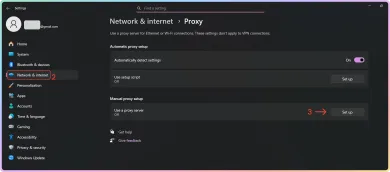
Страница прокси в «Параметрах» Windows 11, английский интерфейс, точная сборка неизвестна. Ручная настройка открывается кнопкой Set up в блоке Manual proxy setup. Цифры 2 и 3 — разметка источника. Скриншот: справка Decodo.
- Откройте Пуск → Параметры (или нажмите Win + I).
- Перейдите в Сеть и Интернет → Прокси-сервер.
- В блоке «Настройка прокси вручную» рядом с пунктом «Использовать прокси-сервер» нажмите «Настроить».
- В окне изменения прокси включите переключатель «Использовать прокси-сервер».
- В поле адреса введите IP или имя хоста прокси, в поле «Порт» — порт из кабинета провайдера.
- В поле исключений перечислите адреса, которые должны открываться напрямую. Формат — окончание адреса со звёздочкой:
*.example.com. Несколько адресов разделяйте точкой с запятой:*.example.com; *.example.org. - Отметьте «Не использовать прокси-сервер для локальных (внутрисетевых) адресов», если вам не нужно ходить через прокси к роутеру, принтеру или внутренним сервисам. Microsoft рекомендует ставить эту галочку, если организация не требует обратного.
- Нажмите «Сохранить».
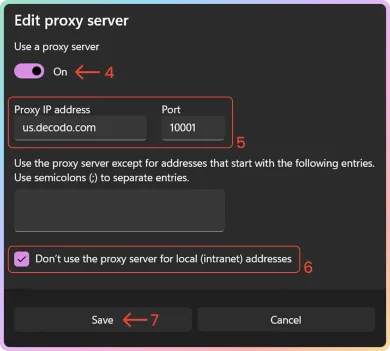
Окно ручной настройки, английский интерфейс Windows 11, точная сборка неизвестна: переключатель, адрес и порт, исключения, кнопка Save. Цифры 4–7 — разметка источника. Адрес us.decodo.com и порт 10001 — пример из документации Decodo, подставьте свои данные из кабинета провайдера. Скриншот: справка Decodo.
Названия пунктов зависят от сборки и языка Windows и могут чуть отличаться от приведённых здесь; ориентируйтесь на блок ручной настройки и кнопку рядом с ним.
Две детали, о которые спотыкаются чаще всего.
Логин и пароль. В окне ручной настройки есть только адрес, порт и исключения, полей для учётных данных нет. Если провайдер выдал доступ по логину и паролю, программа запросит их при подключении, если умеет. Когда такой запрос не появляется, посмотрите в кабинете провайдера, можно ли разрешить доступ по IP-адресу вашего компьютера (белый список). Тогда логин не нужен.
Протокол. Справка Microsoft описывает адрес и порт без выбора протокола и про SOCKS5 в этом окне ничего не говорит. Если у вас SOCKS5-доступ, надёжнее задать его в программе, которая явно поддерживает SOCKS5 (во многих браузерных расширениях и клиентах есть отдельное поле), а в Windows указывать HTTP-порт, если провайдер его выдаёт. Чем SOCKS5 отличается от HTTP, мы разбираем при выборе типа прокси в каталоге.
03PAC-скрипт и автоматическое обнаружение
Автоматическую настройку обычно используют в офисах: администратор один раз публикует правила, и компьютеры подхватывают их сами.
Автоматическое обнаружение. На той же странице Прокси-сервер в блоке «Автоматическая настройка прокси» включите «Определять параметры автоматически». Windows попробует найти настройки в текущей сети. В домашней сети, где их никто не публиковал, Windows может ничего не найти.
Сценарий установки (PAC):
- В блоке автоматической настройки рядом с «Использовать сценарий настройки» нажмите «Настроить».
- Включите «Использовать сценарий настройки».
- Вставьте адрес сценария — ссылку на PAC-файл, которую выдал администратор или провайдер.
- Нажмите «Сохранить».
PAC-файл — это небольшой скрипт с правилами: какие адреса отправлять через прокси, какие напрямую. Удобно, когда через прокси должны идти только отдельные сайты. Если адрес сценария вам неизвестен, Microsoft советует спросить его у ИТ-отдела; придумывать его бессмысленно.
На рабочем ноутбуке настройки прокси часто задаёт организация. Если поля серые или после перезагрузки возвращаются прежние значения, это управляемые параметры. Не пытайтесь их обойти: уточните у администратора, можно ли подключить свой прокси, иначе рискуете потерять доступ к рабочим системам.
04Как проверить прокси в браузере и отдельной программе
Сохранить настройки — половина дела. Дальше нужно убедиться, что трафик действительно выходит через прокси, и что сам прокси жив.
Проверка браузера. Откройте /ru/my-ip в браузере, который берёт системные настройки. Страница покажет IP и данные о нём для одного текущего запроса. Если адрес совпадает с выданным провайдером (или принадлежит его пулу, если прокси ротируемый), браузер идёт через прокси. Страна при этом может не измениться: прокси в вашей же стране — нормальная ситуация, смотрите на сам IP. Если видите свой домашний адрес, браузер прокси не использует: проверьте исключения и включённый переключатель.
Если вы хотите видеть разницу наглядно, откройте страницу до настройки, запомните IP, затем включите прокси и обновите страницу.
Проверка самого прокси. Проверка прокси проверяет указанный адрес и порт независимо от вашего компьютера и показывает, отвечает ли прокси и что он возвращает. Это полезно, когда сайты не открываются и непонятно, где искать причину. Учтите, что проверка подключается из своей сети, а не с вашего компьютера. Если прокси пускает только с разрешённых IP-адресов (белый список), ограничивает подключения по сети или по правилам провайдера, проверка может получить отказ, хотя с вашего ПК прокси работает. И наоборот: успешная проверка не гарантирует, что ваш компьютер есть в списке разрешённых. Поэтому при отказе сначала сверьте в кабинете провайдера актуальные логин, пароль и список разрешённых IP, затем проверьте прокси локально: откройте /ru/my-ip в браузере с включённым прокси. Если не работает ни там, ни там, а данные верные, напишите в поддержку сервиса.
Проверка отдельной программы. Здесь универсального ответа нет, всё зависит от приложения:
- если у программы есть свои сетевые настройки, найдите там пункт про системный прокси или задайте адрес вручную;
- если у программы есть встроенная страница диагностики или она показывает свой внешний IP, сравните его с адресом прокси;
- если ничего такого нет, временно поставьте заведомо нерабочий порт в Windows: программа, которая продолжит работать как ни в чём не бывало, системный прокси, скорее всего, не использует.
Последний приём грубый, после проверки верните правильный порт.
05Почему прокси на ПК не работает: частые причины
| Что видите | Вероятная причина | Что сделать |
|---|---|---|
| Сайты не открываются вообще | Опечатка в адресе или порте, прокси недоступен | Сверьте адрес, порт и учётные данные с кабинетом, проверьте белый список IP, затем сравните результат проверки прокси с локальной проверкой |
| Браузер просит логин и пароль снова и снова | Неверные учётные данные или доступ только по белому списку IP | Скопируйте данные заново, добавьте IP компьютера в белый список у провайдера |
| На my-ip виден домашний IP | Переключатель выключен, сайт попал в исключения, браузер использует свои настройки | Проверьте переключатель, список исключений и сетевые настройки браузера |
| Браузер работает, программа — нет | Программа не читает системный прокси | Задайте прокси в самой программе или используйте инструмент с поддержкой нужного протокола |
| Не открываются роутер, принтер, сетевые папки | Локальный трафик идёт в прокси | Включите «Не использовать прокси для локальных адресов» |
| Настройки серые или сбрасываются | Параметры задаёт организация | Обратитесь к администратору |
| Работало, а потом перестало | Закончился трафик или срок, сменился адрес в пуле | Проверьте баланс и актуальные данные в кабинете провайдера |
Если IP на my-ip меняется между обновлениями страницы, это не обязательно поломка: у ротируемых прокси выходной адрес может меняться сам. Если нужен постоянный адрес, ищите в тарифе липкие сессии или статический IP. Учтите, что липкая сессия держит адрес по возможности, но не гарантирует его на всё обещанное время.
06Как отключить прокси в Windows 11 и вернуть интернет
Частый сценарий: прокси закончился, а Windows продолжает отправлять трафик на мёртвый адрес, и сайты перестают открываться. Отключение — те же переключатели в обратную сторону.
- Откройте Параметры → Сеть и Интернет → Прокси-сервер.
- В блоке ручной настройки нажмите «Изменить» (или «Настроить») рядом с «Использовать прокси-сервер» и выключите переключатель «Использовать прокси-сервер». Нажмите «Сохранить».
- Если вы настраивали PAC, откройте настройку сценария и выключите «Использовать сценарий настройки», затем сохраните.
- Если включали автоматическое обнаружение, а в домашней сети оно не нужно, выключите и его. В корпоративной сети этот переключатель лучше оставить в том состоянии, которое задал администратор.
- Обновите страницу в браузере или перезапустите программу, которая шла через прокси.

Отключение ручного прокси: переключатель в положении Off, затем Save. Английский интерфейс Windows 11, точная сборка неизвестна; адрес на снимке — пример источника. Скриншот: справка Proton VPN.
После этого откройте /ru/my-ip: если на компьютере не остался включённым VPN, прокси внутри браузера или программы и нет другой маршрутизации, вы увидите адрес прямого подключения. Если там по-прежнему чужой IP, пройдите по пунктам ниже.
Если интернета нет и после отключения, проверьте три вещи. Первое — не задан ли прокси внутри самого браузера или программы: такие настройки живут отдельно от Windows. Второе — не включён ли VPN с собственным прокси (он настраивается в разделе VPN, как описано выше). Третье — работает ли сеть вообще: откройте сайт с другого устройства в той же сети. Если на рабочем компьютере прокси снова включается после перезагрузки, его задаёт организация, и отключать его стоит только с ведома администратора.
07Какой прокси выбрать для Windows
Для браузера и большинства программ подойдёт прокси с HTTP-доступом по адресу и порту. Тип IP выбирайте по задаче. Резидентские адреса принадлежат домашним провайдерам, они нужны там, где сайты строже относятся к адресам дата-центров; смотрите резидентские прокси. Мобильные выходят через сети операторов связи, их разбираем в разделе мобильные прокси. Перед покупкой посмотрите в карточке сервиса, есть ли доступ по белому списку IP: в Windows это избавит от возни с логином.

SOAX продаёт ротационные резидентские и мобильные прокси на общем пуле кредитов; в тех же планах доступны датацентровые и ISP. Builder — от $200/мес + VAT (200 кредитов); Tier 1 на Builder — $3/GB.

Bright Data — крупная сеть прокси для сбора данных: резидентские, мобильные, ISP и датацентровые IP примерно в 195 странах. Резидентский трафик можно оплачивать по факту без подписки, серверные и ISP-адреса продаются пакетами от 10 IP. Для резидентских и мобильных прокси нужна проверка личности.

Oxylabs продаёт резидентские, датацентровые и мобильные прокси. Резидентские планы от $6/GB (5 GB / мес). Оплата: карты, банковский перевод, AliPay, PayPal.

Froxy предлагает резидентские, мобильные, быстрые резидентские и серверные прокси с оплатой за трафик, месячными пакетами и платным тестом $1.99 / 3 дня / 100 МБ.
Подборка не означает, что каждый сервис проверен на совместимость с вашей программой: сверяйте протоколы и способы авторизации в документации провайдера.