Como configurar ou desativar proxy no Windows 11
Passo a passo para configurar um servidor proxy no Windows 11 (manual, script PAC ou detecção automática), conferir quais programas usam o proxy e desativá-lo sem quebrar a rede.
Este guia é para quem já tem os dados de um proxy (endereço, porta e, às vezes, login) e quer usá-lo no Windows 11, ou para quem precisa desligar um proxy que ficou ativo e está atrapalhando a conexão. O Top Proxy é um catálogo que compara serviços de proxy: não vendemos IPs e não distribuímos chaves gratuitas. Aqui você encontra o caminho nas Configurações, a forma de conferir o resultado e o que fazer quando algo dá errado.
01O que o proxy do sistema cobre no Windows 11
Antes de mexer em qualquer chave, vale entender um ponto que evita muita frustração: a configuração de proxy do Windows 11 não é um "túnel" para todo o computador. Ela é um conjunto de preferências que cada programa pode ler ou ignorar.
Navegadores como Edge e Chrome, por padrão, costumam seguir o proxy do sistema. Outros programas têm configuração própria (o Firefox, por exemplo, tem um painel de rede próprio que pode ou não usar o do sistema), e há aplicativos que simplesmente abrem conexões diretas. Serviços do Windows que usam a pilha WinHTTP trabalham com uma configuração separada, que a Microsoft documenta nos comandos netsh winhttp. Por isso, depois de configurar, você vai testar o navegador e cada programa que importa, em vez de presumir que tudo passou a sair pelo proxy.
Também é bom saber o que o painel não oferece. A caixa de configuração manual tem campos para endereço e porta, uma lista de exceções e uma opção para endereços locais; ela não tem campos de usuário e senha. Se o seu provedor exige autenticação, o próprio programa pode pedir as credenciais quando o proxy responder com o código 407, mas esse comportamento varia de aplicativo para aplicativo. A alternativa oferecida por muitos provedores é liberar o seu IP numa lista de permissões (allowlist), que depende do IP externo real com que você chega ao proxy, e não do IP da sua rede local.
Situação → O que esperar da configuração do sistema
- 01Edge ou Chrome com configurações padrãoNormalmente seguem o proxy do sistema
- 02FirefoxUsa a própria configuração de rede; confira o painel dele
- 03Programas com campo de proxy próprioSeguem o que estiver no programa, não necessariamente o Windows
- 04Serviços que usam WinHTTPTêm configuração separada (
netsh winhttp) - 05Proxy SOCKS5 do provedorA página da Microsoft sobre o painel não fala em SOCKS; use um programa que declare suporte a SOCKS5
- 06Conexão VPN do WindowsO proxy da VPN é configurado à parte, na própria conexão VPN
02Como configurar um servidor proxy manualmente
Este é o caminho certo quando o provedor te deu um endereço e uma porta de proxy HTTP. As etapas seguem a página oficial da Microsoft sobre proxy no Windows.
-
Abra Configurações (atalho Windows + I) e vá em Rede e Internet > Proxy.
-
Em Configuração manual de proxy, ao lado de Usar um servidor proxy, clique em Configurar.
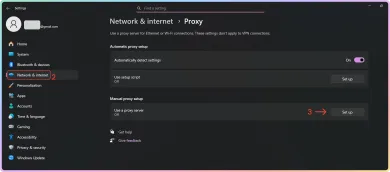
Tela Proxy do Windows 11 com interface em inglês (versão do sistema não informada), reproduzida da documentação da Decodo. Os números são marcações da própria fonte, não deste guia. Em português, os botões Set up aparecem como Configurar; o de Use setup script é o caminho do script PAC.
-
Na janela Editar servidor proxy, ative Usar um servidor proxy.
-
Preencha Endereço IP do Proxy com o nome do servidor ou o IP e Porta com o número informado pelo provedor.
-
Se quiser que alguns sites não passem pelo proxy, adicione-os na lista de exceções, separados por ponto e vírgula. O asterisco funciona como curinga: no exemplo fictício
*.example.com, todos os subdomínios desse domínio ficam de fora. Troque pelo domínio real que você quer excluir. -
Deixe marcada a opção Não usar o servidor proxy para endereços locais (intranet), que a Microsoft recomenda, a menos que a sua empresa diga o contrário.
-
Clique em Salvar.
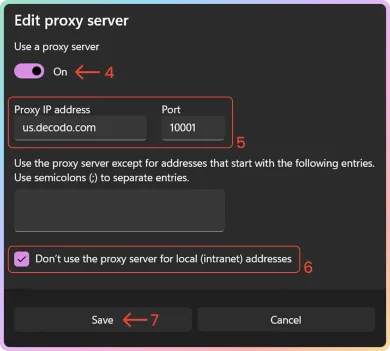
Janela de proxy manual do Windows 11 com interface em inglês (versão do sistema não informada), reproduzida da documentação da Decodo. O endereço us.decodo.com:10001 é só o exemplo da fonte: use o endereço e a porta do seu próprio provedor. Os números são marcações da fonte.
Segundo a Microsoft, o proxy funciona tanto em Wi-Fi quanto em cabo (Ethernet). Isso não significa que a configuração seja guardada separadamente para cada rede Wi-Fi, nem que todos os programas passem a usá-la: ela continua sendo uma preferência que cada aplicativo pode seguir ou não. Conexões VPN têm o próprio proxy, configurado à parte.
Duas observações práticas. Primeiro, não coloque http:// nem barras no campo de endereço; use apenas o host ou o IP, conforme o provedor passou. Segundo, se o provedor entregou só um endpoint SOCKS5, a página da Microsoft sobre este painel não menciona SOCKS, e a documentação do WinHTTP diz que SOCKS5 não é suportado na configuração avançada de proxy dessa camada. Isso não descreve todas as APIs do Windows, mas também não confirma suporte no painel. O caminho seguro é configurar o SOCKS5 num programa que declare suporte explícito a esse protocolo.
03Script de configuração (PAC) e detecção automática
Além do modo manual, a mesma tela tem a seção Configuração automática de proxy, com duas opções. Elas são mais comuns em redes corporativas, onde a equipe de TI decide qual proxy cada endereço deve usar.
Detectar configurações automaticamente. Com essa chave ligada, o Windows procura sozinho as instruções de proxy publicadas na rede. Em empresas, pode ser assim que o proxy chega ao seu computador, então não mude essa chave num equipamento gerenciado sem falar com a TI.
Usar script de configuração. Um script PAC é um arquivo que decide, endereço por endereço, se a conexão vai direto ou passa por um proxy. Para usar:
- Em Rede e Internet > Proxy, ao lado de Usar script de configuração, clique em Configurar.
- Na janela Editar script de configuração, ative Usar script de configuração.
- Digite o endereço do script, informado pelo provedor ou pela TI, e clique em Salvar.
Se você não sabe o endereço do script, a própria Microsoft orienta a procurar o departamento de TI. Não invente um endereço nem copie um script de site desconhecido: o PAC define para onde vão as suas conexões.
Proxy dentro de uma VPN. Quando você usa uma conexão VPN do próprio Windows, o proxy dela é separado. O caminho é Rede e Internet > VPN, escolher a conexão, abrir Opções avançadas e clicar em Editar ao lado de Configurações de proxy para esta conexão VPN. Ali você escolhe o tipo de configuração, preenche os dados e clica em Aplicar.
04Como verificar o navegador e cada programa
Salvar a configuração não prova que o tráfego está passando pelo proxy. A verificação tem duas partes diferentes, e é importante não misturar uma com a outra.
1. O proxy em si funciona? O verificador de proxy testa o endpoint a partir do servidor do Top Proxy: se ele responde, qual protocolo atende e qual IP de saída aparece. Um resultado positivo mostra que o proxy funciona daquele ponto de vista; não prova que os seus programas estão usando o proxy. Se o teste falhar, lembre que o verificador sai de outro IP: um provedor que só aceita IPs da sua allowlist pode recusar o verificador e, mesmo assim, funcionar no seu computador.
2. O seu programa sai pelo proxy? Antes de ligar o proxy, abra a página Meu IP e anote o IP que aparece: essa é a sua referência. Depois de configurar, abra a mesma página no navegador configurado. Ela mostra o IP com que aquela requisição chegou ao site. Compare com a referência e com o IP de saída esperado do provedor, que normalmente aparece no painel dele. Algumas notas para interpretar:
- Um IP diferente da referência não basta para confirmar o caminho; o que importa é bater com a saída esperada do proxy.
- O mesmo IP da referência também não prova falha sozinho: confira se a página foi realmente aberta pelo programa configurado, se há outra VPN ou outro proxy na cadeia e qual saída o provedor indica para a sua conexão.
- O país pode não mudar, por exemplo quando você usa um proxy no próprio Brasil.
- Uma página aberta é uma requisição só. Ela não prova que todo o tráfego daquele programa passa pelo mesmo caminho.
Para cada outro programa que importa, procure dentro dele uma forma de ver o IP de saída (ou abra a página Meu IP pelo navegador interno, se houver). Um programa que ignora o proxy do sistema pode sair pela conexão normal ou por outra rota, como uma VPN ou um proxy configurado nele mesmo. Se ele não mostrar a saída esperada, configure o proxy dentro do programa.
O WinHTTP é uma camada separada, usada por alguns serviços do Windows, com configuração própria. Para apenas consultar essa configuração, sem alterar nada, abra o Terminal e rode:
netsh winhttp show advproxy
Em versões em que esse comando não existir, netsh winhttp show proxy mostra a configuração no formato antigo. A Microsoft marca show proxy como obsoleto, mas ele ainda aparece em muitos tutoriais. Se o resultado mostrar um proxy que você não reconhece, não altere: em computador de empresa, pergunte à TI.
05Como desativar o proxy no Windows 11
Antes de desligar qualquer coisa, separe o que é seu do que não é. Desative apenas o proxy que você mesmo configurou. Se o computador é de empresa, se existe um script PAC que você não colocou ou se a TI definiu o proxy, mantenha essas configurações e fale com a TI. Antes de mudar, anote os valores atuais (endereço, porta, exceções, endereço do script) para conseguir restaurar se algo parar de funcionar.
Para desligar um proxy pessoal, em Configurações > Rede e Internet > Proxy:
-
Anote os dados que aparecem em Configuração manual de proxy e em Usar script de configuração.
-
Em Configuração manual de proxy, clique em Configurar ao lado de Usar um servidor proxy, desligue a chave e clique em Salvar.

Proxy manual desligado (Off) antes de clicar em Save (Salvar), em interface em inglês do Windows 11 (versão do sistema não informada), reproduzido do suporte da Proton VPN. O endereço que aparece na imagem é da fonte.
-
Se você mesmo ativou Usar script de configuração, clique em Configurar, desligue a chave e salve. Se o script veio da TI, deixe como está.
-
Feche e abra de novo o navegador e teste um site comum.
-
Abra a página Meu IP e compare com a referência que você anotou antes de usar o proxy.
Se você configurou um proxy dentro de uma conexão VPN do Windows, desligue apenas esse proxy, na própria conexão VPN, como mostrado na seção anterior. Não é preciso desligar a VPN em si.
Desligar o proxy do sistema não garante que o tráfego passou a sair direto. Um programa pode ter proxy próprio, uma VPN pode continuar ativa, e um script PAC ou uma política da organização pode continuar valendo. Se o IP não voltar ao esperado, verifique esses pontos um a um.
A camada WinHTTP tem configuração separada. Você pode consultá-la com netsh winhttp show advproxy, sem alterar nada. Se aparecer um proxy que você não reconhece, não tente redefinir por conta própria: em computador corporativo ele pode ser necessário para atualizações e serviços internos, e a TI é quem deve decidir.
Quando as opções estão bloqueadas. Se as chaves aparecem acinzentadas ou voltam sozinhas após reiniciar, a configuração provavelmente vem de uma política da organização, de um programa de segurança ou de outro software instalado. Em computador corporativo, fale com a TI e não tente contornar a política. Em computador pessoal, verifique se algum programa de VPN, proxy ou "acelerador" instalado está reaplicando a configuração e desative a opção dentro dele.
06Problemas comuns e o que verificar
| Sintoma | Causa provável | O que fazer |
|---|---|---|
| Nenhum site abre depois de salvar | Endereço ou porta errados, ou proxy fora do ar | Confira os dados no painel do provedor e teste o endpoint no verificador |
| Erro 407 ou pedido de login repetido | Proxy exige autenticação e o programa não enviou as credenciais certas | Confira usuário e senha no provedor ou use a allowlist de IP |
| Proxy recusa conexão só no seu PC | Allowlist não inclui o IP de origem real da sua conexão (IPv4 ou IPv6, NAT, VPN) | Confira no provedor qual IP de origem ele viu chegando; o Meu IP mostra só uma requisição e pode diferir |
| Erro 401 em um site específico | Normalmente autenticação do próprio site | Faça login no site; se persistir, teste sem proxy, porque o código sozinho não identifica quem respondeu |
| Navegador usa o proxy, outro programa não | O programa ignora o proxy do sistema | Configure o proxy dentro do programa |
| Recursos internos da empresa param | Tráfego interno passando por um caminho que a rede não espera | Fale com a TI antes de adicionar exceções ou desligar qualquer configuração |
| Proxy volta após desligar | Política da organização ou programa instalado | Fale com a TI ou desative no programa que reaplica |
| Endpoint SOCKS5 não funciona no painel | A documentação do painel não cobre SOCKS | Use um programa que declare suporte a SOCKS5 |
Um detalhe sobre códigos de erro: uma resposta HTTP como 401, 403 ou 502 pode vir do proxy ou de algum intermediário, não necessariamente do site de destino. O código sozinho não diz qual componente respondeu. Antes de culpar o site, teste o mesmo endereço sem proxy. E lembre que o verificador de proxy sai do próprio IP dele, que também precisa estar liberado se o provedor usa allowlist.
07Onde comparar provedores de proxy
Se você ainda vai escolher um serviço, estes provedores estão no catálogo do Top Proxy com tipos de proxy, protocolos e formas de pagamento descritos em cada página. A lista não significa que testamos a compatibilidade deles com o Windows 11; confirme no provedor se ele oferece endpoint HTTP com a autenticação que você pretende usar.

A SOAX vende proxies residenciais e móveis rotativos num pool compartilhado de créditos, com datacenter e ISP nos mesmos planos. O Builder começa em $200/mês + IVA (200 créditos); o tráfego Tier 1 é $3/GB no Builder.

A Bright Data é uma grande rede de proxies para coleta de dados: IPs residenciais, móveis, ISP e de datacenter em cerca de 195 países. O tráfego residencial pode ser pago por uso, sem assinatura, e os endereços de datacenter e ISP são vendidos em pacotes a partir de 10 IPs. O acesso residencial e móvel exige verificação de identidade.

A Oxylabs vende proxies residenciais, de datacenter e móveis. Residencial self-serve começa em $6/GB para 5 GB/mês. Pagamentos de comprador: cartões, TED, AliPay, PayPal.

A Decodo (antes Smartproxy) vende proxies residenciais e de datacenter. Residencial: $4/GB sem plano mensal, ou pacotes mensais a partir de $3.75/GB para 3 GB. Pagamentos: cartões, PayPal, Alipay, Google/Apple Pay, cripto (com limites).
08Perguntas frequentes
Como configurar um servidor proxy no Windows 11?
Como desativar o proxy no Windows 11?
O proxy do Windows 11 vale para todos os programas?
Onde coloco usuário e senha do proxy no Windows 11?
Dá para usar SOCKS5 nas configurações de proxy do Windows 11?
Meu IP não mudou depois de configurar o proxy. Ele não funciona?
Artigos relacionados
Proxy no roteador: escolha uma configuração compatível
Verifique o firmware, a autenticação e os clientes antes de configurar um proxy no roteador.
4 minComo configurar um proxy no iPhone
Configure um proxy HTTP na rede Wi-Fi do iPhone, confira a autenticação e teste o aplicativo que pretende usar.
4 minO que é proxy e para que serve: guia simples para entender o intermediário da rede
Entenda o que é proxy de rede, como o pedido passa por ele, a diferença entre proxy e proxy reverso, HTTP e SOCKS5, tipos de IP e como verificar se está funcionando.