Como configurar proxy no Firefox: HTTP, SOCKS5, senha e DNS
Passo a passo para configurar proxy no Firefox: HTTP e SOCKS5 manuais, login e senha, DNS pelo proxy, como conferir o IP de saída e como desligar.
Este guia é para quem já tem um proxy (endereço, porta e, às vezes, usuário e senha) e quer usá-lo só no Firefox, sem mexer na configuração de proxy do resto do computador. Aqui não há chaves grátis, e o Top Proxy não vende IPs: somos um catálogo que compara provedores. As capturas são do Firefox 157 no macOS, em português do Brasil, com um proxy de teste local (127.0.0.1); no seu caso, host e porta serão os do provedor.
01O que o Firefox oferece antes de você começar
O Firefox tem configuração de proxy própria, separada da do sistema. Mudar essa configuração altera só o Firefox: as rotas dos outros aplicativos continuam como estavam, o que não quer dizer conexão direta, já que uma VPN ou outro proxy pode estar ativo no computador. A janela Configuração de conexão traz estes modos (documentação da Mozilla):
| Modo na tela | O que faz | Quando usar |
|---|---|---|
| Sem proxy | O Firefox deixa de usar um proxy configurado nele | Para desligar o proxy do navegador; VPN e rotas do sistema continuam valendo |
| Detectar automaticamente as configurações de proxy desta rede | Procura uma configuração anunciada pela rede | Redes corporativas que publicam o próprio proxy |
| Usar as configurações de proxy do sistema | Segue o que está definido no sistema operacional | Quando o proxy já está no sistema e você quer o mesmo no navegador |
| Configuração manual de proxy | Você digita host e porta para HTTP, HTTPS e SOCKS | O caso deste guia: proxy comprado de um provedor |
| URL de configuração automática de proxy | Carrega um arquivo PAC de um endereço | Quando o provedor ou o administrador entrega um link PAC |
Antes de abrir as configurações, separe os dados que o provedor enviou: host (domínio ou IP), porta, protocolo (HTTP ou SOCKS5) e o tipo de autorização (usuário e senha ou lista de IPs permitidos). Host e porta vão em campos separados, sem http:// ou socks5:// na frente. Se o painel gera variações de usuário para escolher país ou sessão, copie a linha completa: essa sintaxe muda de um provedor para outro.
02Configuração manual de proxy HTTP no Firefox
-
Abra o menu (as três linhas no canto superior direito) e clique em Configurações. Você também pode digitar
about:preferencesna barra de endereços.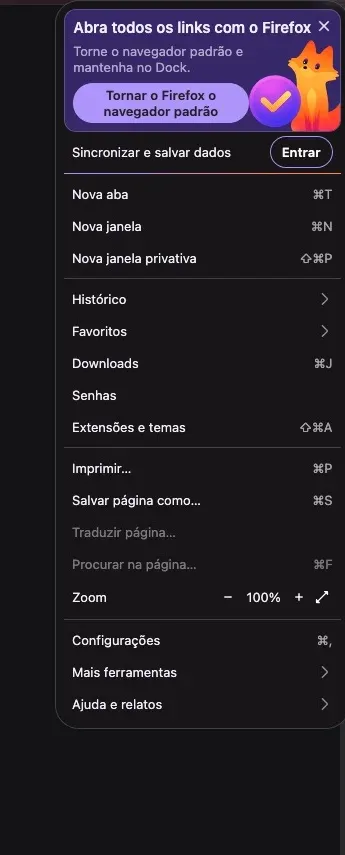
-
No campo Procurar em configurações, digite
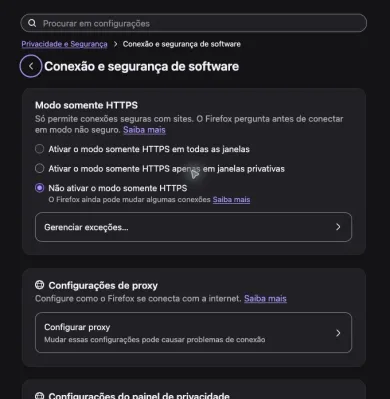
proxy. O resultado aparece em Privacidade e Segurança, no bloco Conexão e segurança de software; clique em Configurações avançadas.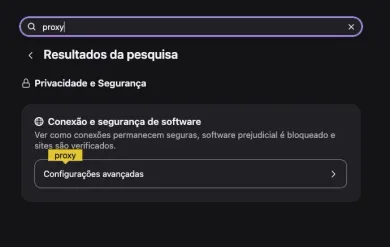
-
Na página Conexão e segurança de software, desça até Configurações de proxy e clique em Configurar proxy. Em versões mais antigas do Firefox o botão ficava em outra seção; a busca por "proxy" continua sendo o atalho mais seguro.
-
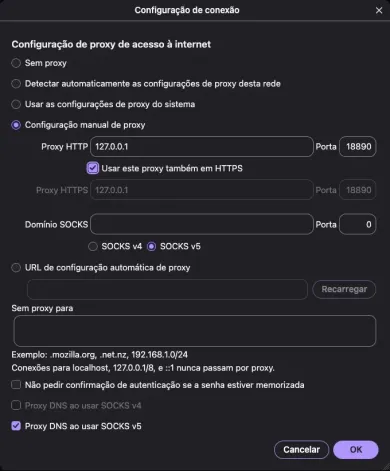
Na janela Configuração de conexão, marque Configuração manual de proxy. Em Proxy HTTP, digite só o host do provedor e, no campo ao lado, a Porta. Marque Usar este proxy também em HTTPS se o provedor não indicou um endereço separado para HTTPS: a maioria dos sites é HTTPS e, sem essa caixa (ou sem preencher Proxy HTTPS), boa parte da navegação não usa o proxy.
-
Em Sem proxy para, deixe só os endereços que devem sair sem o proxy, como a sua rede local, separados por vírgula. Por padrão, o Firefox informa que conexões para
localhost,127.0.0.1/8e::1não passam pelo proxy; ajustes avançados podem mudar isso. Confira tudo e clique em OK.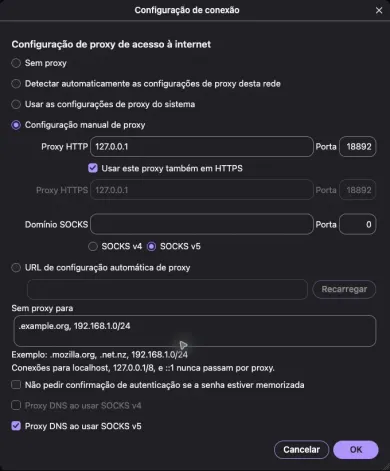
-
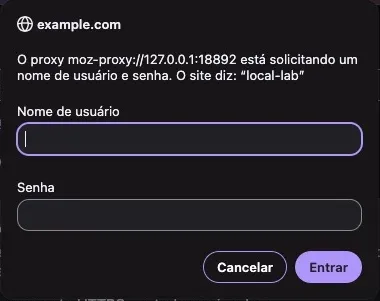
Abra uma aba nova e acesse um site. Se o proxy exige usuário e senha, o Firefox mostra uma janela com o endereço do proxy e campos Nome de usuário e Senha; preencha com os dados do provedor e clique em Entrar.
Um detalhe que costuma confundir: quando você abre um site HTTPS por um proxy HTTP comum, o Firefox pede ao proxy um túnel até o site (método CONNECT) e a criptografia vai de ponta a ponta. O proxy não lê o conteúdo das páginas, mas enxerga metadados como o domínio de destino, o horário e o volume de tráfego. A exceção é um proxy que intercepta TLS com um certificado instalado no seu computador; não aceite isso sem saber exatamente quem controla esse certificado.
03Configuração manual de SOCKS5 no Firefox
Se o provedor entregou um endpoint SOCKS5, siga os passos 1 a 3 da seção anterior até a janela Configuração de conexão e então:
-
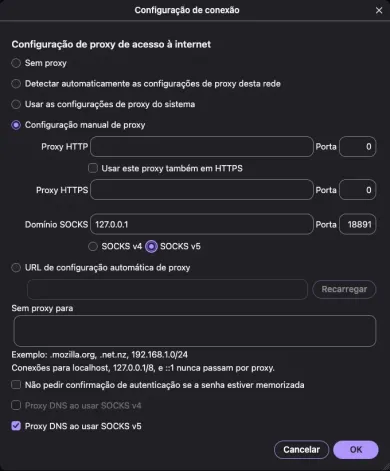
Marque Configuração manual de proxy e deixe Proxy HTTP e Proxy HTTPS vazios (se ficar um endereço antigo ali, o Firefox pode usá-lo para HTTP/HTTPS em vez do SOCKS). Em Domínio SOCKS, coloque só o host e, ao lado, a Porta. Escolha SOCKS v5 e confira se Proxy DNS ao usar SOCKS v5 está marcada; nas nossas capturas ela já aparecia marcada, mas vale verificar no seu perfil. O SOCKS v4 é um protocolo mais antigo, sem login com senha; use só se o provedor pedir.
-
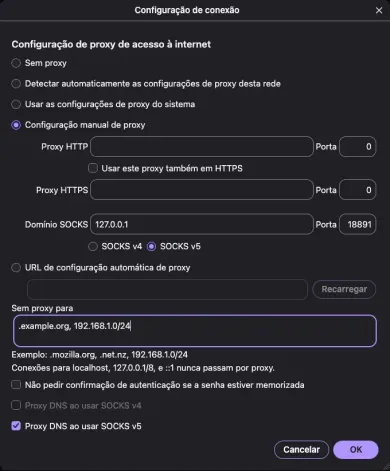
Se precisar, preencha Sem proxy para e clique em OK.
HTTP ou SOCKS5? Para navegar no Firefox, os dois funcionam se o provedor suportar. A diferença prática está na autorização e no DNS. No nosso teste local com SOCKS5 e a caixa de DNS marcada, o Firefox enviou ao proxy o nome do site, e não um IP já resolvido. Recursos como UDP pelo SOCKS5 dependem do cliente e do servidor; não conte com eles no navegador.
04Usuário, senha e lista de IPs permitidos
A janela de proxy do Firefox não tem campos de usuário e senha. Há duas formas de autorização, e elas não são equivalentes:
Usuário e senha. Com proxy HTTP, o servidor que exige login responde com o código 407 (autenticação de proxy necessária). No nosso teste com um proxy HTTP local que pedia autenticação Basic, o Firefox 157 mostrou a janela de login do passo 6; depois do login, o proxy abriu o túnel e a página HTTPS carregou. Com outros métodos de autenticação o comportamento pode ser diferente; se a janela não aparecer, confira com o provedor qual método ele usa. Digite exatamente o que o painel mostra, incluindo parâmetros embutidos no usuário. Não aplique codificação de URL na senha nesse campo: ela só faz sentido quando a senha vai dentro de uma URL. Se o Firefox oferecer salvar a senha, a escolha é sua; com a senha salva, a opção Não pedir confirmação de autenticação se a senha estiver memorizada faz o login silencioso, e segundo a própria interface o Firefox volta a perguntar se a autenticação falhar.
Não confunda 407 com 401. O 407 é o desafio do proxy; o 401 normalmente vem do site de destino, que quer o login dele. Só o código não prova que o proxy não tem nada a ver: se o 401 aparece em todos os sites, fale com o provedor.
Lista de IPs permitidos (allowlist). Muitos provedores deixam cadastrar o seu IP público e liberam o proxy sem senha. Isso depende do IP real com que você chega ao provedor: se você troca de Wi-Fi, liga uma VPN ou o seu provedor de internet muda o IP (o que é comum com CGNAT no Brasil), o proxy para de aceitar. Para descobrir qual IP cadastrar, abra o Meu IP com o proxy do Firefox desligado e sem VPN ativa.
Para SOCKS5 com usuário e senha, a janela de configuração não tem campos e nós não testamos um pedido de senha para SOCKS no Firefox. Se o seu plano SOCKS5 exige senha, use o que o provedor documenta: autorização por IP no painel, um endpoint HTTP do mesmo plano ou um cliente cuja compatibilidade com esse plano você verificou.
05DNS e verificação do IP de saída
Quando você abre um site, o navegador primeiro descobre o IP do domínio (resolução DNS). Com proxy HTTP, o proxy resolve o nome do destino. Com SOCKS5, depende da caixa Proxy DNS ao usar SOCKS v5: marcada, o nome vai para o servidor SOCKS resolver; desmarcada, quem resolve é o próprio Firefox, pelo resolvedor que ele estiver usando (o da rede ou um DNS sobre HTTPS), e só depois conecta pelo proxy. Para um caminho coerente com o proxy, deixe marcada.
O DNS sobre HTTPS (DoH) fica em outra parte das configurações, com níveis como Proteção padrão e Proteção maior. Ele criptografa as consultas que de fato são enviadas ao resolvedor seguro escolhido, não todo o tráfego, e não garante que o seu provedor de internet nada observe. Segundo a Mozilla, a proteção padrão pode voltar ao resolvedor comum se houver problema, o resolvedor seguro local pode ser o do próprio provedor de internet, e VPN, políticas ou a rede podem desativar o DoH. Por isso, um teste que mostra um resolvedor de outro país não prova sozinho um vazamento.
Para conferir a rota, abra o Meu IP com o proxy ligado no Firefox. A página mostra o IP e a localização de uma única requisição, a que acabou de fazer. Compare esse IP com a saída que o provedor indica para o seu plano (IP, faixa ou endpoint). Só o país não basta: ele pode coincidir com o seu se você pediu um IP do Brasil, e outro país não prova que a saída é a do provedor. Um navegador sem proxy e sem VPN pode servir de referência, mas IP igual ou diferente, sozinho, não confirma a rota certa. Se o IP do Firefox não bate com o esperado, confira se o modo manual ficou salvo, se o HTTPS usa o proxy e se o site não entrou em Sem proxy para.
Para testar o endpoint em si, use o verificador de proxy. Ele conecta ao seu proxy a partir dos servidores dele e mostra se o endpoint responde. Duas ressalvas: se o plano usa lista de IPs permitidos, o verificador chega com o IP dele e pode ser recusado mesmo com o proxy funcionando; e um resultado bom vale para o ponto de vista do verificador, não prova que o Firefox está roteando por ali. Faça os dois testes.
Sessões "sticky" são de melhor esforço: o mesmo IP pode durar mais ou menos do que o anunciado, e pedir uma sessão nova não garante um IP diferente.
06Quando o proxy não funciona no Firefox
| Sintoma | Causa provável | O que verificar |
|---|---|---|
| Página de erro dizendo que o proxy recusou a conexão | Host ou porta errados, porta de outro protocolo, servidor fora do ar | Copie de novo host e porta, sem http://; confira se a porta é HTTP ou SOCKS |
| Janela de senha aparece em loop | Usuário/senha errados ou parâmetros de usuário em formato inválido | Cole a credencial do painel sem espaços; teste com um usuário simples, sem parâmetros |
| Funciona em casa, falha em outra rede | Allowlist ligada ao IP antigo | Veja o IP atual no Meu IP e atualize o cadastro no provedor |
| Só alguns sites passam pelo proxy | HTTPS sem proxy configurado | Marque "Usar este proxy também em HTTPS" ou preencha "Proxy HTTPS" |
| Erro 401 num site específico | Normalmente o login do próprio site | Entre no site; se o 401 aparece em todos os sites, fale com o provedor |
| Erro 403 ou 5xx | Pode vir do proxy, de um intermediário ou do destino | Teste outro site; se todos falham, fale com o provedor |
| Verificador aprova, mas o IP no Firefox não é o esperado | Firefox fora do modo manual, destino em "Sem proxy para" ou HTTPS sem proxy | Reabra a janela e confira o modo salvo, o HTTPS e as exceções |
| Configurações de proxy acinzentadas ou controladas | Política da organização ou extensão controlando o proxy | Em computador pessoal, revise a extensão que você instalou; em máquina gerenciada, fale com o TI |
Nunca resolva um erro de certificado desativando a verificação TLS ou aceitando um certificado desconhecido. Se o aviso de segurança aparece só com o proxy ligado, desligue o proxy e fale com o provedor.
07Como desligar e qual a diferença do proxy do sistema
Antes de desligar, anote host e porta, caso queira religar depois. Então:
-
Volte à janela Configuração de conexão (passos 1 a 3 da seção HTTP), marque Sem proxy e clique em OK. Os campos manuais ficam acinzentados.
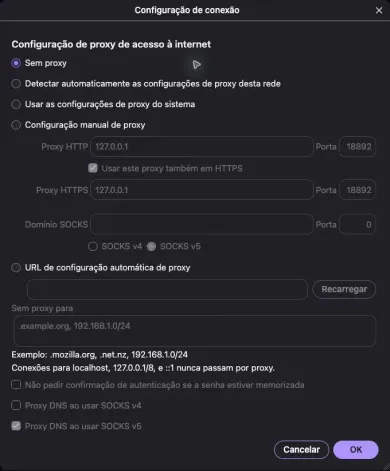
Sem proxy faz o Firefox deixar de usar o proxy configurado nele; uma VPN, as rotas do sistema ou políticas aplicadas ao navegador continuam valendo. Se preferir seguir o sistema operacional, escolha Usar as configurações de proxy do sistema.
A configuração manual vale só para o Firefox: os outros navegadores e aplicativos mantêm a rota que já tinham, seja direta, por VPN ou por outro proxy. A opção do sistema faz o Firefox seguir o proxy definido no sistema operacional, e cada outro programa pode ou não respeitar essa mesma configuração. Se você quer um IP diferente só para navegar, a configuração manual no Firefox é o caminho mais isolado. Para celular, o catálogo de proxies móveis tem outras opções.
A Mozilla documenta que uma extensão pode assumir o controle do proxy, e a janela mostra isso. Se a extensão é sua, num computador pessoal, decida se ela deve continuar no controle. Em computador de empresa, a configuração pode estar travada por política; não tente contornar, fale com quem administra a máquina.
08Provedores com HTTP e SOCKS5
Se você ainda está escolhendo, estes provedores do catálogo oferecem planos com endpoints de proxy para configurar no navegador. Confira na página de cada um os protocolos, a forma de autorização e os preços atuais; a presença na lista não significa que testamos cada plano no Firefox.

A SOAX vende proxies residenciais e móveis rotativos num pool compartilhado de créditos, com datacenter e ISP nos mesmos planos. O Builder começa em $200/mês + IVA (200 créditos); o tráfego Tier 1 é $3/GB no Builder.

A Bright Data é uma grande rede de proxies para coleta de dados: IPs residenciais, móveis, ISP e de datacenter em cerca de 195 países. O tráfego residencial pode ser pago por uso, sem assinatura, e os endereços de datacenter e ISP são vendidos em pacotes a partir de 10 IPs. O acesso residencial e móvel exige verificação de identidade.

A Oxylabs vende proxies residenciais, de datacenter e móveis. Residencial self-serve começa em $6/GB para 5 GB/mês. Pagamentos de comprador: cartões, TED, AliPay, PayPal.

A Decodo (antes Smartproxy) vende proxies residenciais e de datacenter. Residencial: $4/GB sem plano mensal, ou pacotes mensais a partir de $3.75/GB para 3 GB. Pagamentos: cartões, PayPal, Alipay, Google/Apple Pay, cripto (com limites).
Como configurar proxy no Firefox sem mudar o proxy do Windows?
Onde coloco usuário e senha do proxy no Firefox?
Devo marcar Proxy DNS ao usar SOCKS v5?
Meu IP não mudou depois de configurar o proxy. O proxy está quebrado?
Qual a diferença entre erro 407 e 401?
Como desativar o proxy no Firefox?
Fontes: Connection settings in Firefox e DNS over HTTPS no Firefox, da Mozilla; rótulos conforme a tradução pt-BR do Firefox mantida pela Mozilla e capturas do Firefox 157 no macOS.
Artigos relacionados
Proxy no curl: configuração, autenticação e diagnóstico
Configurar proxy HTTP no curl, conferir CONNECT em HTTPS, separar -U de -u e ler recusa e timeout pelos códigos de saída.
Gemini network proxy: configurar e diagnosticar a conexão do cliente
Como encaminhar o google-genai 2.30.1 por HTTPS_PROXY, manter o TLS com SSL_CERT_FILE e separar ConnectError, 407 e ClientError da API.
Configurar proxy no HTTPX: autenticação, ambiente e timeouts
Como passar proxy= no HTTPX, autenticar com caracteres especiais, usar HTTP_PROXY e NO_PROXY, e distinguir 407, ProxyError e timeouts.