Cómo configurar o desactivar un proxy en Windows 11
Guía paso a paso para configurar, cambiar o desactivar el proxy en Windows 11: modo manual, script PAC, detección automática, qué programas lo respetan y cómo restaurar la red.
Esta guía es para quien ya tiene la dirección y el puerto de un proxy y quiere usarlo en Windows 11, o para quien necesita quitarlo porque Internet dejó de funcionar. Vamos a recorrer el panel de Configuración, los scripts PAC y la detección automática, y a comprobar qué programas usan de verdad el proxy. No regalamos proxies gratuitos ni vendemos IP: Top Proxy compara proveedores.
01Qué controla el proxy de Windows 11 (y qué no)
El proxy que se configura en Configuración > Red e Internet > Proxy es una preferencia del sistema. Windows la ofrece a las aplicaciones, pero cada aplicación decide si la usa. Edge, Chrome y la mayoría de navegadores basados en Chromium la leen por defecto. Firefox puede usarla o tener su propia configuración. En el resto de programas (juegos, clientes de mensajería, gestores de descargas, herramientas de línea de comandos) el comportamiento varía: unos siguen el ajuste del sistema, otros tienen el suyo propio y otros no usan proxy en absoluto.
Por eso conviene no asumir que, al activar el proxy, todo el tráfico del equipo sale por él. Lo correcto es configurarlo y después revisar, programa por programa, cómo maneja cada uno el proxy.
| Método | Cuándo usarlo | Qué necesitas |
|---|---|---|
| Detectar la configuración automáticamente | Redes de empresa o de centros educativos que publican su proxy | Nada; Windows lo busca en la red |
| Usar script de configuración (PAC) | Tu proveedor o tu departamento de TI te da una URL de script | La dirección del archivo .pac |
| Configuración manual | Tienes un proxy concreto con IP o dominio y puerto | Host, puerto y, si hace falta, lista de excepciones |
Microsoft describe estos tres métodos en su página de ayuda Usar un servidor proxy en Windows, que es la referencia para los pasos de esta guía.
02Configurar un proxy manual en Windows 11
Es el caso más habitual cuando contratas un proxy a un proveedor y te entrega algo como gate.ejemplo.com:8000 o una IP con puerto.
-
Pulsa Windows + I para abrir Configuración.
-
En el menú lateral, entra en Red e Internet y luego en Proxy.
-
En el bloque Configuración manual del proxy, junto a Usar un servidor proxy, pulsa Configurar.
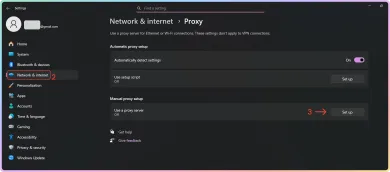
Captura externa de Decodo, Windows 11 con la interfaz en inglés. Los números 2 y 3 son de la guía original, no de esta lista.
-
En el cuadro Editar servidor proxy, activa el interruptor Usar un servidor proxy.
-
Escribe la dirección en Dirección IP del proxy (también admite un nombre de dominio) y el número en Puerto.
-
Si quieres que algunos sitios no pasen por el proxy, añádelos en el campo de excepciones. Se separan con punto y coma y admiten el comodín
*, por ejemplo:*.miempresa.com; *.local. -
Deja marcada la casilla No usar el servidor proxy para direcciones locales (intranet), salvo que tu organización indique lo contrario. Microsoft recomienda dejarla marcada.
-
Pulsa Guardar.
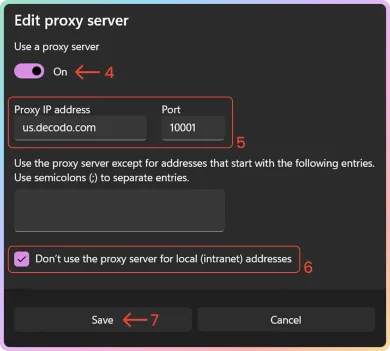
Captura externa de Decodo, Windows 11 con la interfaz en inglés. Los números 4 a 7 son de la guía original. La dirección
us.decodo.com:10001es solo su ejemplo: escribe el host y el puerto que te dé tu proveedor.
Dos detalles que suelen generar dudas:
Usuario y contraseña. El panel de Windows no tiene campos para credenciales. Si tu proxy exige autenticación, el navegador mostrará una ventana pidiéndolas la primera vez que se conecte. Muchas aplicaciones de escritorio no saben responder a esa petición y simplemente fallan. Si tu proveedor permite autorizar por IP (lista blanca), suele ser la opción más cómoda en Windows.
SOCKS5. Este panel está pensado para proxies HTTP/HTTPS. Si tu proxy es SOCKS5, configúralo directamente en la aplicación que lo soporte (Firefox, Telegram, un cliente de torrent) o usa una herramienta que redirija el tráfico de programas concretos, como Proxifier.
Cambiar el proxy por otro
Para cambiar el proxy en Windows 11 no hace falta borrar nada: vuelve a Configuración > Red e Internet > Proxy, pulsa Editar junto a Usar un servidor proxy, sustituye la dirección y el puerto, y guarda. Si alternas a menudo entre varios proxies, apunta los datos de cada uno; Windows solo guarda una configuración manual a la vez.
03PAC y detección automática
Usar un script de configuración
Un archivo PAC es un pequeño script que decide, para cada dirección, si la conexión va directa o por qué proxy sale. Lo usan empresas y algunos proveedores que reparten el tráfico entre varios servidores.
- Abre Configuración > Red e Internet > Proxy.
- Junto a Usar script de configuración, pulsa Configurar.
- En Editar script de configuración, activa Usar script de configuración.
- Pega la URL del script en Dirección del script y pulsa Guardar.
Si el script no carga (URL mal escrita, servidor caído o certificado inválido), el navegador puede quedarse sin conexión o ir directo, según el caso. Si sospechas del script, confirma con tu proveedor o con TI que la URL es la correcta y está activa, y revisa que la has copiado sin espacios ni caracteres de más.
Detectar la configuración automáticamente
El interruptor Detectar la configuración automáticamente, dentro de Configuración automática del proxy, hace que Windows busque un proxy publicado por la red (protocolo WPAD). Para usar un proxy contratado a un proveedor con host y puerto no hace falta: basta la configuración manual. En redes gestionadas (empresa, universidad) puede ser justo lo que da acceso a Internet, así que en esos equipos deja este ajuste como lo dejó TI.
Si nunca has configurado nada y aun así ves un proxy activo, revisa este interruptor y los programas instalados: algunas VPN, antivirus y herramientas de filtrado escriben su propio proxy en el sistema.
04Comprobar que el proxy funciona en el navegador y en cada aplicación
Configurar no es lo mismo que verificar. Haz estas comprobaciones en orden:
- Antes de activar el proxy, abre Mi IP y anota la dirección y el país que aparecen.
- Activa el proxy y abre de nuevo Mi IP en Edge o Chrome. Debe mostrar la IP del proxy, no la tuya. Si no cambia, cierra todas las ventanas del navegador y vuelve a abrirlo.
- Comprueba el propio proxy con el comprobador de proxies: introduce el host y el puerto y revisa lo que devuelve la prueba para ese punto de acceso. Es una comprobación independiente de Windows: si el proxy no responde ahí, el problema no está en la configuración del sistema.
- Revisa Firefox por separado. En Firefox, abre Ajustes, baja hasta Configuración de red y pulsa Configuración. Si está en Usar la configuración de proxy del sistema, seguirá a Windows; si está en Sin proxy o en configuración manual, irá por su cuenta.
- Prueba la aplicación que te interesa. Si el objetivo es un programa concreto (un cliente de correo, un juego, un bot), busca en sus ajustes una sección de red o proxy y consulta su documentación. Que el navegador muestre la IP del proxy no demuestra que ese programa, ni todas sus conexiones, pasen por él.
Hay además un ajuste aparte, el proxy de WinHTTP, que usan algunas aplicaciones y servicios construidos sobre esa interfaz de Windows; no lo usan todas las herramientas de consola ni todos los servicios. Si quieres ver su valor actual, netsh winhttp show proxy en un terminal lo muestra sin cambiar nada. No forma parte de la configuración del navegador y no hace falta tocarlo para lo que explica esta guía.
| Síntoma | Causa probable | Qué hacer |
|---|---|---|
| Ninguna web carga tras activar el proxy | Host o puerto mal escritos, o proxy caído | Revisa los datos y pruébalos en el comprobador de proxies |
| El navegador pide usuario y contraseña en bucle | Credenciales incorrectas o proxy que solo admite IP autorizadas | Verifica las credenciales o añade tu IP a la lista blanca del proveedor |
| La IP no cambia en Firefox | Firefox tiene su propia configuración | Ponlo en «Usar la configuración de proxy del sistema» o configúralo manualmente |
| La IP cambia en el navegador pero no en un programa | La aplicación no usa el proxy del sistema o tiene su propio ajuste | Configura el proxy dentro del programa o usa una herramienta de redirección |
| Error de proxy al abrir webs internas | La intranet pasa por el proxy | Marca «No usar el servidor proxy para direcciones locales» o añade excepciones |
| Las opciones aparecen en gris | El equipo lo gestiona una organización (directiva de grupo) | Pide el cambio a TI; no se puede modificar desde la cuenta de usuario |
05Desactivar el proxy en Windows 11 y restaurar la red
Si Internet dejó de funcionar o ya no necesitas el proxy, desactívalo así:
-
Abre Configuración > Red e Internet > Proxy.
-
En Configuración manual del proxy, pulsa Editar junto a Usar un servidor proxy, desactiva el interruptor y pulsa Guardar.

Captura externa de Proton VPN, Windows 11 con la interfaz en inglés. La dirección que aparece en el cuadro es un ejemplo de la fuente.
-
En Usar script de configuración, entra en Editar y desactívalo también si estaba en uso.
-
Si activaste tú Detectar la configuración automáticamente y no lo necesitas, puedes apagarlo. En un equipo gestionado por una organización, déjalo como estaba.
-
Cierra y vuelve a abrir el navegador, y comprueba en Mi IP que vuelves a ver tu dirección real.
Si el proxy vuelve a activarse solo
Cuando el interruptor se enciende de nuevo tras reiniciar, algo lo está escribiendo. Las causas más comunes son:
- una VPN o extensión de navegador que gestiona el proxy;
- un antivirus o software de control parental con filtrado web;
- una directiva de la organización en equipos Windows 11 Pro o Enterprise unidos a un dominio;
- software no deseado que redirige la navegación.
Desinstala o desactiva primero las VPN y extensiones que no uses. Si el equipo es de empresa y ves el aviso de que algunas opciones las administra tu organización, la configuración viene de una directiva y solo TI puede cambiarla. Si no reconoces ningún programa responsable, pasa un análisis completo con Seguridad de Windows.
Si sigue sin haber conexión
Cuando los tres ajustes de la página Proxy están apagados y aun así no hay navegación, el proxy probablemente no es la causa. Revisa que la VPN o la extensión que lo gestionaba esté desactivada, prueba otra red o reinicia el router, y si el equipo pertenece a una organización, contacta con TI antes de cambiar nada más.
06Qué tipo de proxy usar en Windows
El sistema operativo no determina qué proxy necesitas; lo determinan el sitio o servicio de destino, cómo trata cada tipo de IP y la tarifa que encaja con tu volumen de tráfico. En el catálogo hay tres familias: centro de datos, con IP de servidores; residenciales, con IP de conexiones domésticas; y móviles, con IP de operadores móviles. Ningún tipo garantiza resultados en un servicio concreto, así que compara condiciones y, si el proveedor lo permite, empieza con un plan pequeño. En el catálogo puedes filtrar por tipo, protocolo y país, y abrir la ficha de cada proveedor para ver si admite autorización por IP, algo práctico en Windows por lo comentado sobre las credenciales.

SOAX vende proxies residenciales y móviles rotativos en un pool compartido de créditos, con datacenter e ISP en los mismos planes. Builder empieza en $200/mes + IVA (200 créditos); el tráfico Tier 1 es $3/GB en Builder.

Bright Data es una gran red de proxies para recopilar datos: IP residenciales, móviles, ISP y de datacenter en unos 195 países. El tráfico residencial se puede pagar por uso sin suscripción, y las direcciones de datacenter e ISP se venden en paquetes desde 10 IP. El acceso residencial y móvil exige verificar la identidad.

Oxylabs vende proxies residenciales, de datacenter y móviles. El residencial de autoservicio empieza en $6/GB para 5 GB/mes. Pagos del comprador: tarjetas, transferencia, AliPay, PayPal.

Froxy ofrece proxies residenciales, móviles, residenciales rápidos y de datacenter facturados por tráfico, con paquetes mensuales y una prueba de pago $1.99 / 3 días / 100 MB.
07Preguntas frecuentes
¿Dónde está la configuración del proxy en Windows 11?
¿Cómo desactivo el proxy en Windows 11?
¿El proxy de Windows afecta a todos los programas?
¿Puedo poner usuario y contraseña del proxy en Windows 11?
¿Sirve un proxy SOCKS5 en la configuración de Windows?
¿Por qué el proxy se vuelve a activar solo?
Artículos relacionados
Proxy en el router: cómo elegir una configuración compatible
Comprueba la compatibilidad del firmware, la autenticación y el alcance del proxy antes de configurarlo en el router.
4 minCómo configurar un proxy en iPhone: Wi-Fi, datos móviles y apps
Guía paso a paso para configurar un proxy HTTP en la red Wi-Fi del iPhone, qué pasa con los datos móviles, qué apps lo respetan y cómo comprobarlo y desactivarlo.
Qué es un proxy y para qué sirve: cómo funciona, tipos y cómo comprobarlo
Qué es un proxy, cómo viaja una petición a través de él, en qué se diferencia de un proxy inverso y de una VPN, qué cambia el protocolo y qué cambia el tipo de IP, y cómo comprobar que funciona.