Cómo configurar un proxy en iPhone: Wi-Fi, datos móviles y apps
Guía paso a paso para configurar un proxy HTTP en la red Wi-Fi del iPhone, qué pasa con los datos móviles, qué apps lo respetan y cómo comprobarlo y desactivarlo.
Esta guía es para quien ya tiene los datos de un proxy (servidor, puerto y, a veces, usuario y contraseña) y quiere usarlo en un iPhone. Explicamos dónde se configura, hasta dónde llega esa configuración y cómo comprobar el resultado. No regalamos claves ni vendemos IP: Top Proxy es un catálogo que compara proveedores, y el acceso al proxy lo contratas con ellos.
Una idea clave antes de empezar: en iOS, el proxy que se configura a mano se guarda dentro de cada red Wi-Fi. No es un interruptor general del teléfono, no se aplica a los datos móviles y no obliga a todas las apps a pasar por él.
01Qué necesitas antes de configurar el proxy en el iPhone
El proveedor te dará estos datos, normalmente en su panel de cliente:
| Dato | Ejemplo (ficticio) | Dónde se usa en el iPhone |
|---|---|---|
| Servidor | proxy.example.com o una IP | Campo «Servidor» |
| Puerto | 8080 | Campo «Puerto» |
| Usuario y contraseña | usuario123 / ******** | Opción «Autenticación», si el proveedor la exige |
| Protocolo | HTTP/HTTPS | El formulario de Wi-Fi está pensado para un proxy HTTP; no tiene campo para elegir SOCKS5 |
| URL de PAC (opcional) | https://example.com/proxy.pac | Modo «Automático», con la URL que te dé el proveedor o tu departamento de TI |
Dos comprobaciones previas evitan la mayoría de los fallos. La primera: si tu proveedor autoriza por lista blanca de IP en lugar de usuario y contraseña, la IP que debe estar autorizada es la IP pública con la que tu iPhone sale a internet en esa red Wi-Fi (la del router o la del operador), no la IP local tipo 192.168.x.x. Puedes verla en Mi IP antes de activar el proxy. La segunda: si el proveedor solo te da un acceso SOCKS5, el formulario de Wi-Fi no es el sitio adecuado; tendrás que usar una app que admita SOCKS5 o pedir al proveedor un acceso HTTP.
02Paso a paso: proxy HTTP manual en una red Wi-Fi
Los nombres y la posición de los menús pueden variar entre versiones de iOS; el recorrido habitual es este:
- Abre Ajustes y entra en Wi-Fi.
- Conéctate a la red en la que quieres usar el proxy y toca el icono de información (i) junto a su nombre.
- En la pantalla de la red, busca Configurar proxy y tócalo.
- Elige Manual.
- En Servidor escribe solo el host (dominio o IP), sin
http://delante ni:puertodetrás, y pon el número de puerto en el campo Puerto. - Si el proveedor usa usuario y contraseña, activa Autenticación y rellena Usuario y Contraseña tal cual aparecen en su panel, sin codificarlos.
- Toca Guardar.
- Abre Safari y carga una página para confirmar que hay conexión. Si el proxy pide credenciales y no las has guardado, Safari puede mostrar una ventana de inicio de sesión.
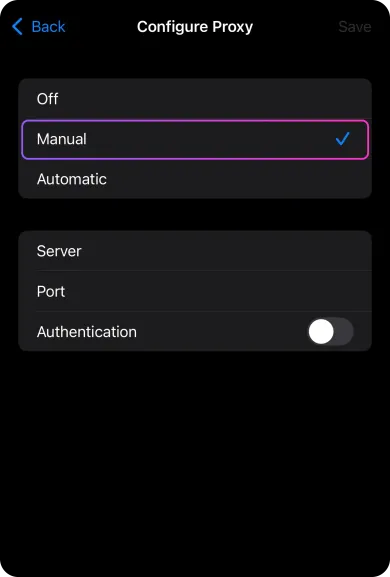
Captura de referencia de iOS en inglés (versión no indicada), de la guía de Decodo para iPhone. Se ve Configure Proxy («Configurar proxy») con Manual elegido, Server («Servidor») y Port («Puerto») vacíos, Authentication («Autenticación») desactivada y Save («Guardar») en gris hasta rellenar los datos. El marco morado es de la fuente.
Si tu proveedor o tu departamento de TI te da un archivo de configuración automática (PAC), en el paso 4 elige Automático y pega exactamente la URL que te hayan facilitado. Si no tienes esa URL, quédate con el modo Manual.
El ajuste queda guardado solo para esa red: en otra Wi-Fi hay que repetirlo, y al volver a esta seguirá activo aunque ya no lo necesites.
03Datos móviles: por qué el proxy de Wi-Fi no se aplica
Al desconectarte de la Wi-Fi y pasar a 4G o 5G, el iPhone deja de usar el proxy que configuraste en esa red, porque ese ajuste pertenece a la red Wi-Fi y no al teléfono. En los ajustes de datos móviles de un iPhone normal no hay un formulario equivalente de «Configurar proxy» para el usuario.
Las alternativas reales son estas:
- Ajustes de proxy dentro de la app. Algunas aplicaciones (por ejemplo, ciertos clientes de mensajería o navegadores de terceros) tienen su propio campo de proxy, a veces con SOCKS5. Ese ajuste funciona tanto en Wi-Fi como con datos móviles, pero solo para esa app.
- Apps de cliente proxy o VPN. Existen apps que crean un túnel en el sistema y envían el tráfico a un proxy. Antes de instalar una, revisa quién la publica, qué permisos pide y qué protocolos admite tu proveedor. No hemos probado la compatibilidad de ninguna app concreta con cada proveedor.
- Configuración gestionada. En dispositivos de empresa, el administrador puede instalar un proxy HTTP global mediante un perfil. Según la documentación de Apple, en iOS esa carga útil requiere un dispositivo supervisado (Apple Developer, GlobalHTTPProxy). No es una opción para un iPhone personal sin gestión. Si tu iPhone es de empresa y ya trae un proxy o una VPN instalados, no los cambies sin hablar con el administrador.
Por eso conviene comprobar la Wi-Fi y los datos móviles por separado: un resultado en uno no dice nada sobre el otro. Y con datos móviles el tráfico no sale necesariamente directo por el operador: una VPN, una app cliente de proxy, el proxy propio de una app o un perfil gestionado pueden seguir aplicándose.
04Qué apps respetan el proxy de Wi-Fi y cuáles no
El proxy configurado en la Wi-Fi es un ajuste del sistema que las apps pueden usar o ignorar. Safari y las apps que cargan contenido web con los componentes estándar de iOS suelen respetarlo. Otras apps abren sus propias conexiones o usan protocolos que no pasan por un proxy HTTP, y pueden salir directamente por tu conexión normal.
Que Safari muestre la IP del proxy no demuestra que tu app de redes sociales, tu juego o tu cliente de mensajería también la usen. Si una app necesita sí o sí salir por el proxy, busca primero si tiene su propio ajuste de proxy; es más fiable que confiar en el ajuste de Wi-Fi.
Sobre la privacidad: cuando visitas una web HTTPS a través de un proxy HTTP, el contenido viaja cifrado de extremo a extremo y el proxy no lo ve, pero sí ve metadatos como el dominio al que te conectas y el volumen de tráfico. La excepción es un proxy que intercepte TLS con un certificado instalado y marcado como de confianza en el iPhone; no instales certificados de raíz que no entiendas.
05Qué tipo de proxy elegir para el iPhone
El tipo de IP importa más que el aparato. Para navegar desde una ubicación concreta o probar cómo se ve una web en otro país, un proxy de centro de datos suele bastar. Para servicios que revisan con más detalle el origen de la conexión, muchos usuarios eligen IP residenciales o móviles, aunque ningún tipo garantiza que un servicio concreto no te pida verificaciones.
| Tipo | Origen de la IP | Cuándo tiene sentido en iPhone |
|---|---|---|
| Centro de datos | Servidores de hosting | Navegación general y pruebas de geolocalización |
| Residencial | Conexiones domésticas de proveedores de internet | Webs que tratan peor las IP de hosting |
| Móvil | Redes de operadores móviles | Servicios pensados para móvil que miran el tipo de red |
En el catálogo puedes filtrar por tipo de proxy y por país, y abrir la ficha de cada proveedor para ver si ofrece acceso HTTP (el que necesita el formulario de Wi-Fi) además de SOCKS5. Estos son algunos proveedores con ficha publicada; que aparezcan aquí no significa que hayamos probado cada plan en un iPhone:

SOAX vende proxies residenciales y móviles rotativos en un pool compartido de créditos, con datacenter e ISP en los mismos planes. Builder empieza en $200/mes + IVA (200 créditos); el tráfico Tier 1 es $3/GB en Builder.

Bright Data es una gran red de proxies para recopilar datos: IP residenciales, móviles, ISP y de datacenter en unos 195 países. El tráfico residencial se puede pagar por uso sin suscripción, y las direcciones de datacenter e ISP se venden en paquetes desde 10 IP. El acceso residencial y móvil exige verificar la identidad.

Oxylabs vende proxies residenciales, de datacenter y móviles. El residencial de autoservicio empieza en $6/GB para 5 GB/mes. Pagos del comprador: tarjetas, transferencia, AliPay, PayPal.

Decodo (antes Smartproxy) vende proxies residenciales y de datacenter. Residencial: $4/GB sin plan mensual, o paquetes mensuales desde $3.75/GB por 3 GB. Pagos: tarjetas, PayPal, Alipay, Google/Apple Pay, cripto (con límites).

Froxy ofrece proxies residenciales, móviles, residenciales rápidos y de datacenter facturados por tráfico, con paquetes mensuales y una prueba de pago $1.99 / 3 días / 100 MB.
06Cómo comprobar que el proxy funciona en el iPhone
Prueba primero en la Wi-Fi y después, por separado, con datos móviles.
- Con el proxy activado en la Wi-Fi, abre Mi IP en Safari. La página muestra la IP pública desde la que llegó esa petición concreta. Compárala con la IP de salida que te indicó el proveedor o con la que aparece en su panel.
- Desactiva la Wi-Fi y vuelve a abrir Mi IP con datos móviles. El proxy de esa Wi-Fi ya no se aplica, pero la IP que veas dependerá de otras rutas activas (VPN, app cliente de proxy, perfil gestionado); revísalas antes de sacar conclusiones.
- Si quieres saber si el proxy en sí responde, independientemente del iPhone, introduce sus datos en el comprobador de proxy. El comprobador se conecta desde sus propios servidores, así que su resultado indica que el proxy funciona desde ese punto, no que tu iPhone o una app concreta lo esté usando. Si el proveedor autoriza por lista blanca de IP, el comprobador puede fallar simplemente porque su IP no está en esa lista.
Interpreta los resultados con calma. Si la IP no cambia, el país no lo explica: que la salida esté en tu mismo país no hace que la IP pública sea idéntica. Confirma que estás en la Wi-Fi donde guardaste el proxy, que la prueba la hace Safari y no una app que lo ignora, y compara la IP con la salida o el endpoint que indica el proveedor. Que la IP sí cambie tampoco garantiza que sea la salida esperada: compárala con la del proveedor, no solo con el país. Y aunque Safari pase por el proxy, cada app puede tomar su propia ruta.
07Errores habituales y cómo resolverlos
| Síntoma | Causa probable | Qué hacer |
|---|---|---|
| Safari no carga nada tras guardar | Servidor o puerto mal escritos, o proxy caído | Revisa los datos del panel; prueba el proxy en el comprobador |
| Error 407 o petición repetida de credenciales | El proxy exige autenticación y las credenciales no coinciden | Activa «Autenticación» y copia usuario y contraseña de nuevo, sin espacios |
| Error 401 en una web concreta | Suele ser la propia web la que pide autenticación | Comprueba qué página o servicio devuelve el error; el código por sí solo no prueba qué componente falla |
| Funciona en casa, falla en otra Wi-Fi | El proxy se guarda por red, o la lista blanca usa la IP de casa | Configura la nueva red y añade su IP pública en el panel del proveedor |
| Safari usa el proxy, una app no | La app no respeta el proxy del sistema | Busca un ajuste de proxy dentro de la app |
| Con 4G/5G no ves la salida del proxy | El proxy de Wi-Fi no se aplica a datos móviles | Usa el ajuste de la app o una app cliente compatible |
| No hay campo para SOCKS5 | El formulario de Wi-Fi es para proxy HTTP | Pide acceso HTTP al proveedor o usa una app con SOCKS5 |
| La red pide iniciar sesión (hotel, aeropuerto) y no carga | El portal cautivo puede no abrirse a través del proxy | Si el proxy lo configuraste tú, desactívalo, inicia sesión en el portal y vuelve a activarlo; si lo puso tu empresa, consulta a TI |
Ten en cuenta que un código de error que veas en Safari puede venir del propio proxy o de un intermediario y no necesariamente de la web de destino.
08Cómo desactivar el proxy en el iPhone
Cuando termines, desactívalo para no salir por el proxy sin querer la próxima vez que te conectes a esa red:
- Ve a Ajustes > Wi-Fi y toca (i) junto a la red.
- Toca Configurar proxy y elige Desactivado.
- Toca Guardar.
- Abre de nuevo Mi IP. Ver la IP habitual de tu proveedor de internet u operador no demuestra por sí solo una conexión directa: revisa también VPN, apps cliente de proxy, el proxy de cada app y perfiles gestionados.
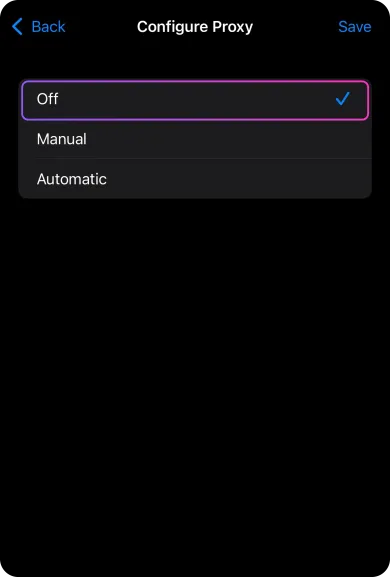
Captura de referencia de iOS en inglés (versión no indicada), de la guía de Decodo para iPhone. La marca está en Off («Desactivado») y Save («Guardar») aparece en azul; muestra la opción elegida, no el resultado de la conexión. El marco morado es de la fuente.
Si configuraste el proxy en varias redes, repite el proceso en cada una. Si además usabas el ajuste de proxy de alguna app, desactívalo dentro de esa app. Y si el proxy viene de un perfil de empresa, no podrás quitarlo desde aquí: corresponde al administrador.
¿Dónde se configura el proxy en el iPhone?
¿El proxy de Wi-Fi funciona con datos móviles?
¿Todas las apps usan el proxy configurado en la Wi-Fi?
¿Puedo usar un proxy SOCKS5 en el iPhone?
Mi IP no cambia después de configurar el proxy, ¿está mal?
¿Para qué sirve configurar un proxy en el iPhone?
Artículos relacionados
Proxy en el router: cómo elegir una configuración compatible
Comprueba la compatibilidad del firmware, la autenticación y el alcance del proxy antes de configurarlo en el router.
4 minQué es un proxy y para qué sirve: cómo funciona, tipos y cómo comprobarlo
Qué es un proxy, cómo viaja una petición a través de él, en qué se diferencia de un proxy inverso y de una VPN, qué cambia el protocolo y qué cambia el tipo de IP, y cómo comprobar que funciona.
Cómo configurar o desactivar un proxy en Windows 11
Guía paso a paso para configurar, cambiar o desactivar el proxy en Windows 11: modo manual, script PAC, detección automática, qué programas lo respetan y cómo restaurar la red.