Cómo configurar un proxy en Firefox: HTTP, SOCKS5, DNS y comprobación
Guía paso a paso para configurar un proxy en Firefox: proxy HTTP o SOCKS5 manual, usuario y contraseña, DNS a través del proxy, cómo comprobar la IP de salida y cómo desactivarlo.
Esta guía es para quien ya tiene los datos de un proxy (host, puerto y, a veces, usuario y contraseña) y quiere que solo Firefox salga por él, sin tocar el resto del sistema. Explicamos la configuración manual de HTTP y SOCKS, cómo funciona la autenticación, qué pasa con el DNS y cómo comprobar el resultado. No regalamos claves ni vendemos IPs: Top Proxy es un catálogo que compara proveedores.
01Qué necesitas antes de empezar
Firefox tiene su propia ventana de conexión: puede seguir el proxy del sistema o usar uno solo para el navegador. Antes de abrirla, ten a mano estos datos de tu proveedor:
| Dato | Ejemplo de formato | Dónde suele aparecer |
|---|---|---|
| Host o IP del proxy | gate.ejemplo-proveedor.com o 203.0.113.10 | Panel del proveedor, sección de acceso o endpoints |
| Puerto | 8080, 1080, 10000 | Junto al host; a menudo distinto para HTTP y SOCKS5 |
| Protocolo | HTTP, HTTPS, SOCKS5 | Ficha del plan o documentación del proveedor |
| Autenticación | Usuario y contraseña, o lista blanca de IP | Configuración de acceso de tu cuenta |
Los valores de la tabla son de ejemplo. Usa siempre los que te dé tu proveedor: un mismo servicio puede ofrecer puertos distintos para cada protocolo, y si mezclas un puerto SOCKS5 con el campo HTTP, la conexión no funcionará.
Si todavía no tienes proveedor, en el catálogo de proxies móviles puedes comparar servicios. Ten en cuenta que no todos los proveedores ofrecen SOCKS5 en todos sus planes; compruébalo en su documentación antes de pagar.
02Configurar manualmente un proxy HTTP o SOCKS en Firefox
Las capturas de esta guía son de Firefox 157 en macOS con la interfaz en español de España. En Windows y Linux la ventana de conexión es la misma, aunque el menú principal cambia un poco de aspecto. No hemos capturado la versión en español de México, cuyas etiquetas pueden variar ligeramente; si algún nombre no coincide, el buscador de los ajustes te llevará igualmente al sitio correcto.
-
Abre los ajustes de Firefox. Pulsa el menú de las tres rayas, arriba a la derecha, y elige Ajustes. También puedes escribir
about:preferencesen la barra de direcciones y pulsar Intro.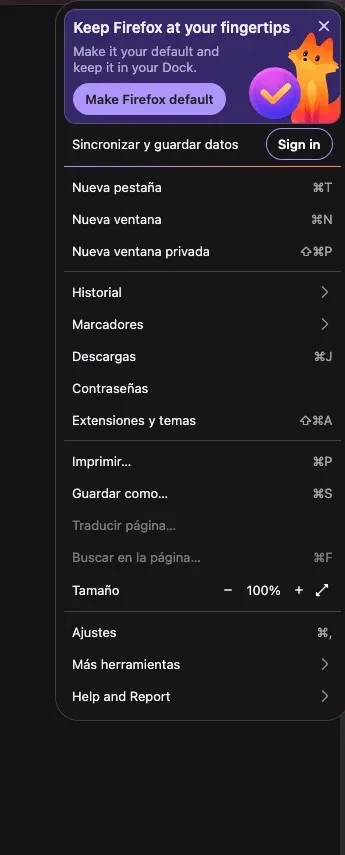
-
Busca «proxy» y abre «Configurar proxy». En el campo Buscar en ajustes escribe
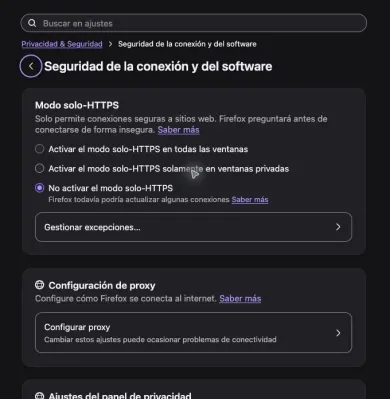
proxy. En Firefox 157 el resultado aparece en Privacidad & Seguridad, dentro de Seguridad de la conexión y del software: pulsa Configuración avanzada. En la página que se abre, baja hasta el bloque Configuración de proxy y pulsa Configurar proxy. En otras versiones de Firefox el botón está en el panel General, en la sección de red; por eso la búsqueda es el camino más fiable.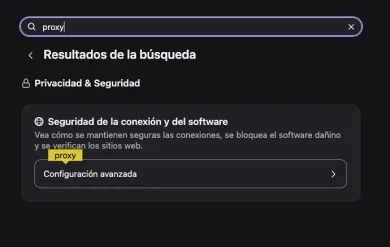
-
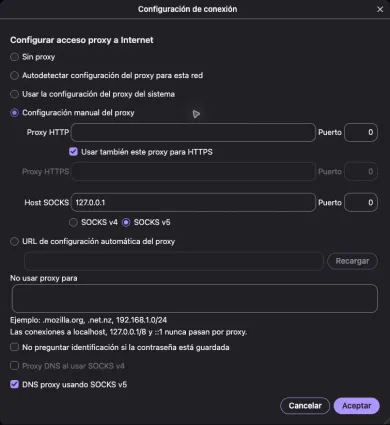
Elige «Configuración manual del proxy». Se abre la ventana Configuración de conexión, con cinco opciones excluyentes: Sin proxy, Autodetectar configuración del proxy para esta red, Usar la configuración del proxy del sistema, Configuración manual del proxy y URL de configuración automática del proxy (archivo PAC). Marca la manual. Si Firefox avisa de que una extensión controla el proxy, esa extensión manda sobre estos ajustes: desactívala o configúrala a ella.
-
Si tu proxy es HTTP: escribe el host (nombre o IP) en Proxy HTTP y el número en Puerto. Marca Usar también este proxy para HTTPS: Firefox copia los mismos datos en la fila Proxy HTTPS y la deja en gris. Sin esa casilla, las páginas
https://(la gran mayoría) no usarían este proxy. En la captura,127.0.0.1y el puerto18890son un proxy de prueba en el propio ordenador; tú pon los datos de tu proveedor.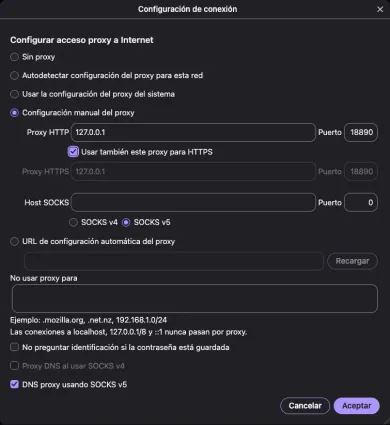
-
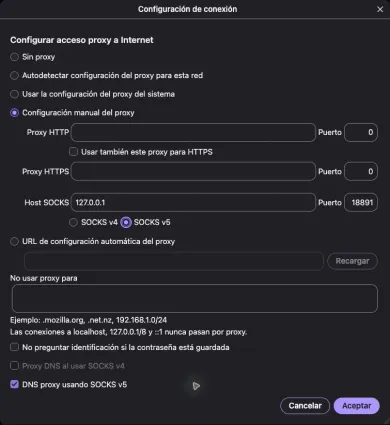
Si tu proxy es SOCKS5: deja vacíos los campos HTTP y HTTPS (y la casilla de HTTPS desmarcada), escribe el host en Host SOCKS, su número en Puerto y marca SOCKS v5. Si rellenas a la vez el campo HTTP y el SOCKS, te costará saber por dónde sale cada petición. La captura usa otro proxy de prueba local,
127.0.0.1:18891.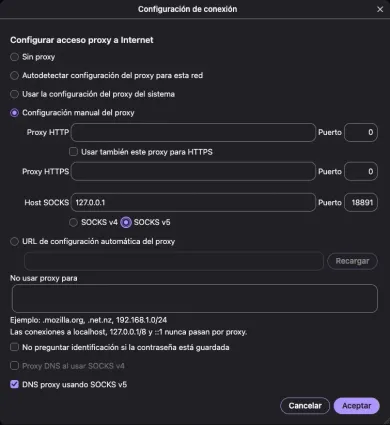
-
Decide qué hacer con «DNS proxy usando SOCKS v5». Esta casilla, al final de la ventana, hace que Firefox envíe al proxy el nombre del sitio en lugar de resolverlo antes por su cuenta. Su pareja para SOCKS v4 aparece en gris cuando está elegido SOCKS v5. Márcala si quieres que la resolución ocurra en el lado del proxy; más abajo explicamos qué demuestra y qué no.
-
Rellena «No usar proxy para» si necesitas excepciones. Admite dominios y rangos separados por comas, como en el ejemplo que muestra la propia ventana:
.mozilla.org, .net.nz, 192.168.1.0/24. Úsalo para la intranet de tu empresa o para el router. La ventana avisa además de que las conexiones a localhost,127.0.0.1/8y::1nunca pasan por proxy. Déjalo vacío si no necesitas excepciones.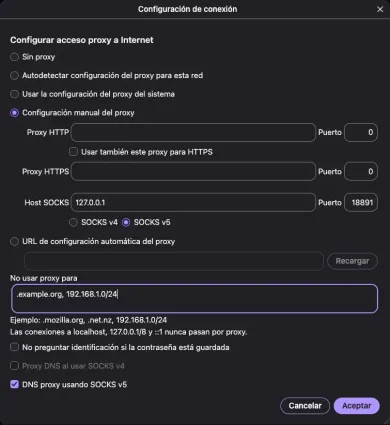
-
Pulsa «Aceptar» y abre una página. Los cambios se aplican sin reiniciar el navegador. En la captura, Firefox cargó la página de ejemplo
example.coma través del proxy SOCKS5 de prueba configurado en el paso 5. La imagen solo ilustra que la página carga: no muestra la IP de salida ni la ruta de un proveedor comercial. Si tu proxy exige usuario y contraseña, lo que ocurre al cargar depende del método de autenticación (ver la sección siguiente).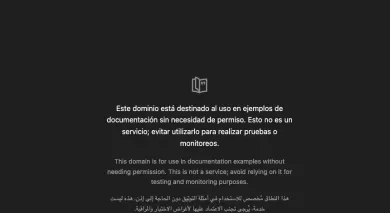
La documentación oficial de Mozilla, Ajustes de conexión en Firefox (versión en inglés), describe los modos de proxy, los campos de host y puerto, la opción de reutilizar el proxy HTTP para HTTPS y la lista de excepciones. Las casillas de DNS y de autenticación no aparecen detalladas ahí, así que fíate de lo que muestre tu propia versión.
HTTP o SOCKS5: cuál elegir en Firefox
Para navegar, ambos funcionan. La diferencia práctica está en la autenticación y en el DNS:
| Aspecto | Proxy HTTP en Firefox | Proxy SOCKS5 en Firefox |
|---|---|---|
| Tráfico que cubre | Web (HTTP y, con la casilla marcada, HTTPS mediante túnel) | Tráfico del navegador a nivel de conexión |
| Usuario y contraseña | Ninguna casilla en los ajustes; Firefox puede pedirlos en su propia ventana cuando el proxy los exige | La ventana de Firefox 157 no tiene campos de usuario y contraseña para SOCKS |
| Resolución DNS | El nombre del sitio se envía al proxy dentro de la petición | Depende de la casilla «DNS proxy usando SOCKS v5» |
| Caso típico | Proxies con login y contraseña | Proxies con lista blanca de IP o sin autenticación |
Si tu proveedor te da los dos y tu plan exige usuario y contraseña, el endpoint HTTP es el camino más directo en Firefox sin extensiones.
03Autenticación: usuario y contraseña o lista blanca de IP
Los proveedores suelen ofrecer dos formas de autorizar el acceso, y Firefox se lleva mejor con una u otra según el protocolo.
Usuario y contraseña con proxy HTTP. La ventana de conexión no pide credenciales junto al host y el puerto. Cuando el proxy responde que necesita autenticación, Firefox puede mostrar su propia ventana para introducir usuario y contraseña: lo comprobamos en Firefox 157 con un proxy HTTP de prueba y autenticación básica (Basic). No hemos probado otros métodos de autenticación ni los paneles de cada proveedor, así que sigue sus instrucciones si piden otra cosa. En la ventana de conexión hay además una casilla, «No preguntar identificación si la contraseña está guardada»; no hemos verificado su comportamiento, así que, si usas credenciales guardadas, revisa en Contraseñas que sean las actuales.
Usuario y contraseña con SOCKS5. Aquí está la limitación más habitual: en Firefox 157 la ventana de conexión no tiene campos de usuario y contraseña para SOCKS, y Mozilla no documenta otra vía en sus ajustes. No hemos probado un SOCKS5 con contraseña en Firefox. Si tu plan SOCKS5 solo funciona con usuario y contraseña, tienes tres salidas: autorizar tu IP pública en el panel del proveedor (lista blanca), usar el endpoint HTTP del mismo plan, o recurrir a una extensión de gestión de proxies cuya documentación diga expresamente que admite autenticación SOCKS5. Si eliges una extensión, revisa quién la mantiene y qué permisos pide, porque verá todo tu tráfico.
Lista blanca de IP. Registras en el panel del proveedor la IP pública desde la que te conectas y el proxy te deja pasar sin contraseña. Funciona igual con HTTP y con SOCKS5, pero se rompe si tu IP doméstica cambia (pasa con muchas conexiones de fibra y móviles). Puedes ver qué IP tienes ahora en Mi IP antes de activar el proxy: esa es la que debes registrar.
Sesiones rotativas y fijas. Muchos proveedores codifican la sesión o el país dentro del nombre de usuario (por ejemplo, añadiendo un identificador de sesión). Si Firefox tiene guardadas credenciales antiguas para ese proxy, al cambiar de sesión puede que tengas que revisarlas o borrarlas para que te vuelva a pedir las nuevas. Cambiar el identificador de sesión no garantiza recibir otra IP, y una sesión «fija» la mantiene el proveedor en la medida de lo posible, sin garantía de duración exacta.
04DNS y comprobación de la IP de salida
Configurar el proxy es la mitad del trabajo. La otra mitad es comprobar que el tráfico sale por donde crees.
Cómo trata Firefox el DNS. Con un proxy HTTP, Firefox envía al proxy el nombre del sitio y es el proxy quien lo resuelve. Con SOCKS v5 depende de la casilla «DNS proxy usando SOCKS v5»: activada, el nombre viaja al proxy; desactivada, Firefox resuelve el nombre por su cuenta y al proxy le llega ya una IP. En nuestra prueba con Firefox 157 y un servidor SOCKS5 local, con la casilla marcada, la conexión a example.com llegó al proxy con el nombre del dominio y no con una dirección IP. Es una comprobación acotada de esa ruta, no un test completo de fugas: no cubre DoH, WebRTC ni otras conexiones del navegador. Resolver «por su cuenta» no significa necesariamente usar el DNS de tu operador: depende del resolutor que tenga configurado el navegador o el sistema.
Hay un matiz más: si tienes activado DNS sobre HTTPS (DoH) en los ajustes de privacidad de Firefox, las consultas que el navegador resuelva por su cuenta irán cifradas al servidor DoH elegido, lo que cambia quién puede verlas. Un test que muestre un servidor DNS distinto del país del proxy no demuestra por sí solo una fuga: el resolutor que usa el proveedor, el DoH y las cachés intermedias influyen en lo que aparece.
Cómo comprobar la salida. Antes de activar el proxy, abre Mi IP y anota la IP y el país que muestra: es tu conexión directa. Después, con el proxy activado, recarga la misma página. La página enseña lo que ve el servidor en esa petición concreta, y lo que importa es compararlo con la salida que esperas de tu proveedor: la IP o el rango que figura en su panel, el país que pediste o la sesión que configuraste. Que la IP cambie no basta para confirmar que sales por el proxy correcto, y que la IP o el país no cambien tampoco demuestra por sí solo un error de configuración: el proxy puede estar en tu mismo país, el proveedor puede enrutar por otra salida, una extensión puede estar controlando el proxy o la página puede venir de caché. Revisa a la vez la configuración de Firefox y la ruta que tienes contratada.
Para probar el proxy fuera del navegador, introduce sus datos en el comprobador de proxies. La herramienta prueba el endpoint por su cuenta, sin pasar por tu Firefox, y te ayuda a separar un fallo del proxy de un fallo de configuración. Si el comprobador dice que el proxy funciona pero Firefox no conecta, revisa primero el navegador, pero no lo des por culpable seguro: el comprobador se conecta desde otra red, así que una lista blanca de IP, un cortafuegos local o el enrutamiento del proveedor pueden tratar tu conexión de forma distinta.
Errores frecuentes y qué revisar
| Síntoma | Causa probable | Qué revisar |
|---|---|---|
| Firefox muestra un error de que el proxy rechaza la conexión | Host o puerto incorrecto, o protocolo equivocado | Que el puerto corresponda al protocolo; no poner un puerto SOCKS en el campo HTTP |
| La ventana de usuario y contraseña aparece una y otra vez | Credenciales incorrectas o sesión caducada | Borra la contraseña guardada y vuelve a introducirla; revisa el formato de usuario del proveedor |
| SOCKS5 no conecta y el plan exige contraseña | La ventana de Firefox no tiene campos para credenciales SOCKS | Lista blanca de IP, endpoint HTTP o una extensión que documente autenticación SOCKS5 |
| La IP en Mi IP no cambia o no es la esperada | Proxy no aplicado, casilla de HTTPS sin marcar, una extensión que controla el proxy o una salida del proveedor que no esperabas | Modo manual seleccionado, opción para HTTPS, aviso de extensión y la salida configurada en el panel del proveedor |
| Funcionaba y deja de funcionar con lista blanca | Tu IP pública ha cambiado | Comprueba tu IP actual sin proxy y actualízala en el panel |
| Los sitios internos o el router no abren | El tráfico local también va al proxy | Añádelos a «No usar proxy para» |
| Las opciones aparecen en gris | El equipo tiene políticas de empresa | Habla con el administrador; no intentes saltarte la política |
05Cómo desactivar el proxy y en qué se diferencia del proxy del sistema
Desactivar. Vuelve a Configurar proxy (pasos 1 y 2 de la guía) y elige Sin proxy o Usar la configuración del proxy del sistema, según lo que tuvieras antes. Los datos que escribiste en los campos manuales se quedan guardados, así que puedes volver a activarlos más tarde sin reescribirlos. Si alternas a menudo entre varios proxies, un perfil de Firefox separado para cada uno evita andar cambiando ajustes: cada perfil guarda su propia configuración de conexión.
Proxy de Firefox frente al proxy del sistema. La opción de usar la configuración del sistema hace que Firefox siga lo que tengas definido en Windows, macOS o el entorno de escritorio de Linux. La configuración manual, en cambio, solo afecta a Firefox:
| Situación | Configuración manual en Firefox | Proxy del sistema |
|---|---|---|
| Alcance | Solo este perfil de Firefox | Las aplicaciones que respetan el ajuste del sistema; cada programa decide |
| Otros navegadores y apps | No se ven afectados | Pueden usarlo o ignorarlo |
| Varios proxies a la vez | Un proxy distinto por perfil de Firefox | Un único ajuste para todo el equipo |
| Equipos gestionados | Puede estar bloqueado por política | Normalmente lo controla el administrador |
Si solo el navegador debe salir por el proxy, la configuración manual de Firefox es la opción más limpia. Si otros programas también deben usarlo, configúralos uno a uno o en el sistema y comprueba en cada uno que lo respeta.
06Qué tipo de proxy usar con Firefox
Firefox acepta proxies de cualquier tipo de IP: de centro de datos, residenciales o móviles. El protocolo decide cómo se conecta el navegador; el tipo de IP, cómo ven tu tráfico los sitios que visitas. Elige el tipo según la tarea y el protocolo según lo que incluya el plan.
Estos son algunos servicios del catálogo para empezar a comparar. Antes de elegir, comprueba en la ficha y en la documentación de cada uno qué protocolos (HTTP, SOCKS5) y qué método de autenticación incluye el plan concreto; la lista no implica que los hayamos probado con tu versión de Firefox.

SOAX vende proxies residenciales y móviles rotativos en un pool compartido de créditos, con datacenter e ISP en los mismos planes. Builder empieza en $200/mes + IVA (200 créditos); el tráfico Tier 1 es $3/GB en Builder.

Bright Data es una gran red de proxies para recopilar datos: IP residenciales, móviles, ISP y de datacenter en unos 195 países. El tráfico residencial se puede pagar por uso sin suscripción, y las direcciones de datacenter e ISP se venden en paquetes desde 10 IP. El acceso residencial y móvil exige verificar la identidad.

Oxylabs vende proxies residenciales, de datacenter y móviles. El residencial de autoservicio empieza en $6/GB para 5 GB/mes. Pagos del comprador: tarjetas, transferencia, AliPay, PayPal.

Decodo (antes Smartproxy) vende proxies residenciales y de datacenter. Residencial: $4/GB sin plan mensual, o paquetes mensuales desde $3.75/GB por 3 GB. Pagos: tarjetas, PayPal, Alipay, Google/Apple Pay, cripto (con límites).
07Preguntas frecuentes
¿Dónde se configura el proxy en Firefox?
¿Firefox admite proxies SOCKS5 con usuario y contraseña?
¿Configurar el proxy en Firefox cambia la conexión de todo el ordenador?
¿Para qué sirve la opción de DNS por el proxy con SOCKS v5?
¿Cómo sé si Firefox está usando el proxy?
¿Por qué Firefox me pide la contraseña del proxy cada vez?
Artículos relacionados
Proxy con curl: configuración, autenticación y errores
Configura curl con un proxy HTTP o SOCKS5, separa -U de -u, lee CONNECT, http_proxy y los códigos 407, 7, 28 y 60.
Gemini Developer API: configurar un proxy HTTP y diagnosticar la conexión
Enruta google-genai 2.30.1 por HTTPS_PROXY y CONNECT, conserva TLS con SSL_CERT_FILE y separa un fallo de transporte de un 403 o un timeout.
Configurar un proxy en HTTPX: autenticación, entorno y tiempos de espera
Configura proxy= en HTTPX 0.28.1, separa las credenciales del proxy y del sitio, deja HTTPS en CONNECT y distingue entorno, 407 y ReadTimeout.